
Instagram स्टोरीज़ ऑटोमैटिक सेव कैसे करें (3 तरीके)
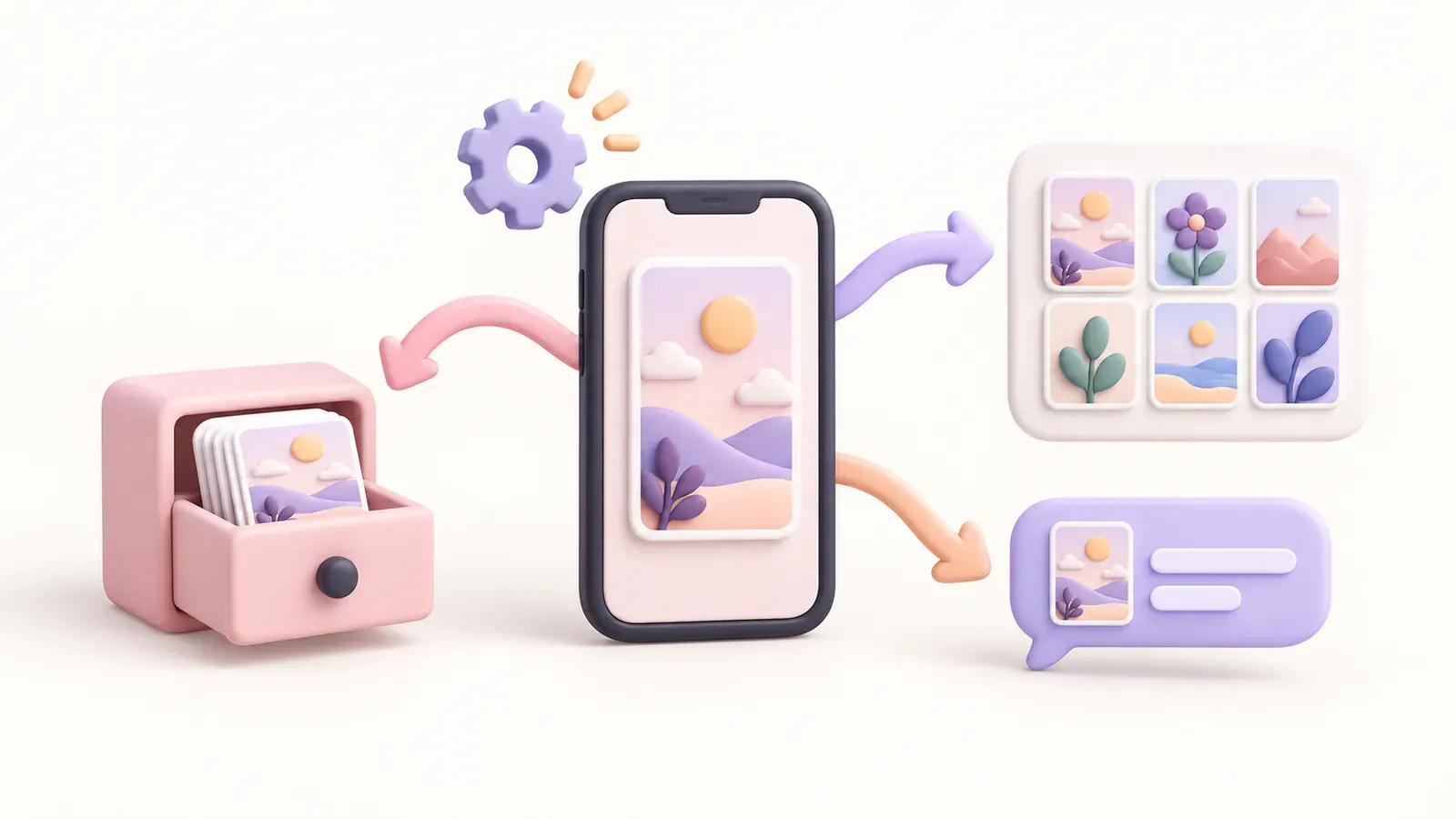
Instagram में दो स्विच हैं जो आपकी स्टोरीज़ अपने आप सेव करते हैं: “स्टोरी को आर्काइव में सेव करें” (पहले से चालू, सिर्फ़ ऐप के अंदर) और “स्टोरी को कैमरा रोल में सेव करें” (उस फ़ोन में एक कॉपी)। Instagram के बाहर ऐसी कॉपी चाहिए जो हर डिवाइस पर खुले, तो नई स्टोरीज़ का Telegram पर अपने आप बैकअप लें।
इस लेख में
हर स्टोरी के बाद सेव दबाना तभी तक काम करता है, जब तक किसी दिन आप भूल न जाएँ। भरोसेमंद तरीका यही है कि यह अपने आप हो। Instagram में दो सेटिंग्स हैं जो स्टोरीज़ अपने आप सेव करती हैं, और आप Instagram के बाहर एक ऐसा बैकअप भी जोड़ सकते हैं जो ख़ुद चलता रहे। यहाँ जानिए हर एक को कैसे चालू करें और वह असल में क्या बचाता है।
मेन्यू के नाम Instagram के वर्ज़न और iPhone या Android के हिसाब से बदल सकते हैं। अगर कोई नाम बिल्कुल न मिले, तो सबसे मिलता-जुलता ढूँढें।
छोटा जवाब: तीनों तरीकों की तुलना
| तरीका | कहाँ चालू करें | कॉपी कहाँ रहती है | नए फ़ोन के बाद |
|---|---|---|---|
| आर्काइव | Instagram सेटिंग्स | Instagram के अंदर, सिर्फ़ आपके लिए | अकाउंट के साथ रहता है |
| कैमरा रोल | Instagram सेटिंग्स | जिस फ़ोन से पोस्ट किया | स्विच दोबारा जाँचें |
| Telegram बैकअप | Story Autosave | एक Telegram चैट | किसी भी डिवाइस पर खुलता है |
1. आर्काइव: पहले से चालू
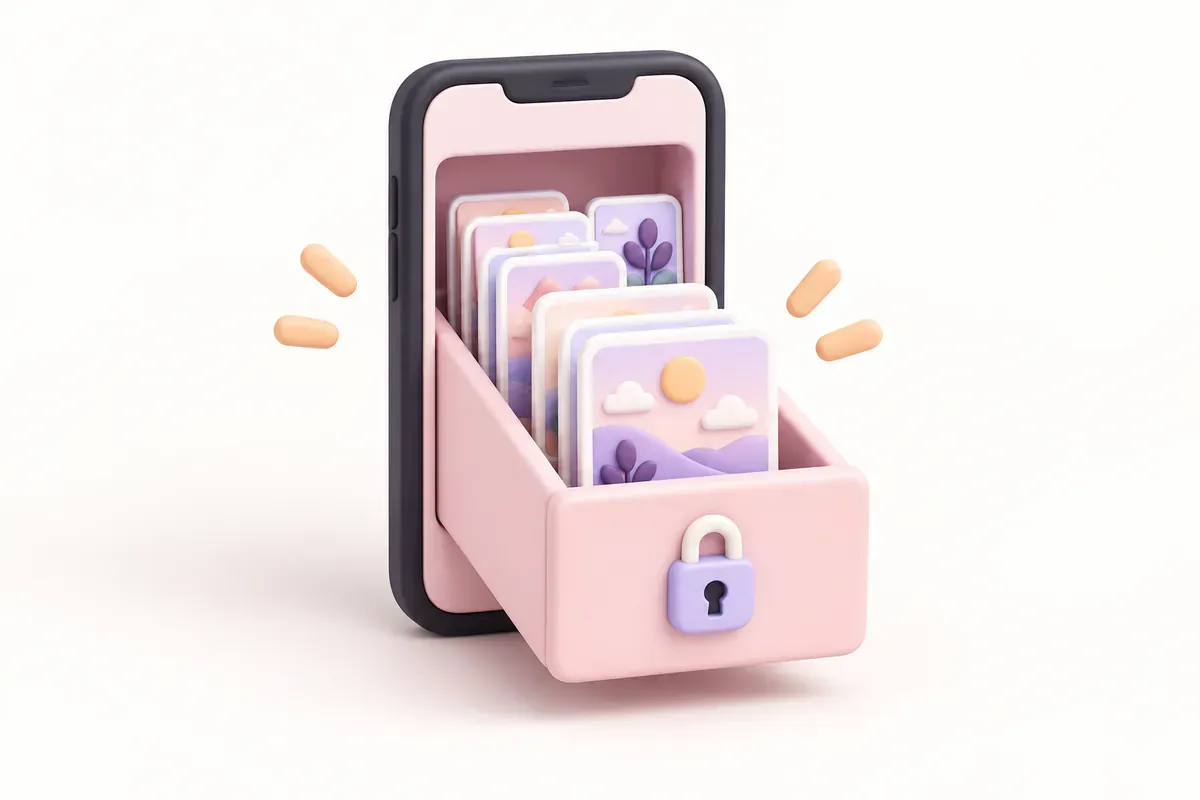
अगर आपने इसे बंद नहीं किया है, तो आपकी हर स्टोरी प्रोफ़ाइल से गायब होने के बाद Instagram उसे आपके आर्काइव में रख देता है। इसे सिर्फ़ आप देख सकते हैं, और वहाँ से किसी स्टोरी को दोबारा शेयर कर सकते हैं या हाइलाइट में जोड़ सकते हैं।
- प्रोफ़ाइल
- ☰ मेन्यू
- आर्काइव करना और डाउनलोड करना
- स्टोरी को आर्काइव में सेव करें
स्विच चालू है, तो बस हो गया। सेव हुई स्टोरीज़ प्रोफ़ाइल → ☰ मेन्यू → आर्काइव में मिलेंगी।
अच्छी बातें
- अपने आप और मुफ़्त
- सिर्फ़ आप देख सकते हैं
कमियाँ
- सिर्फ़ Instagram के अंदर दिखता है
- अकाउंट गया तो आर्काइव भी गया
2. कैमरा रोल: फ़ोन में एक कॉपी
उसी आर्काइव करना और डाउनलोड करना मेन्यू में स्टोरी को कैमरा रोल में सेव करें चालू करें (Android पर गैलरी लिखा हो सकता है)। इसके बाद आपकी हर स्टोरी फ़ोन की फ़ोटो में भी सेव होगी।
- प्रोफ़ाइल
- ☰ मेन्यू
- आर्काइव करना और डाउनलोड करना
- स्टोरी को कैमरा रोल में सेव करें
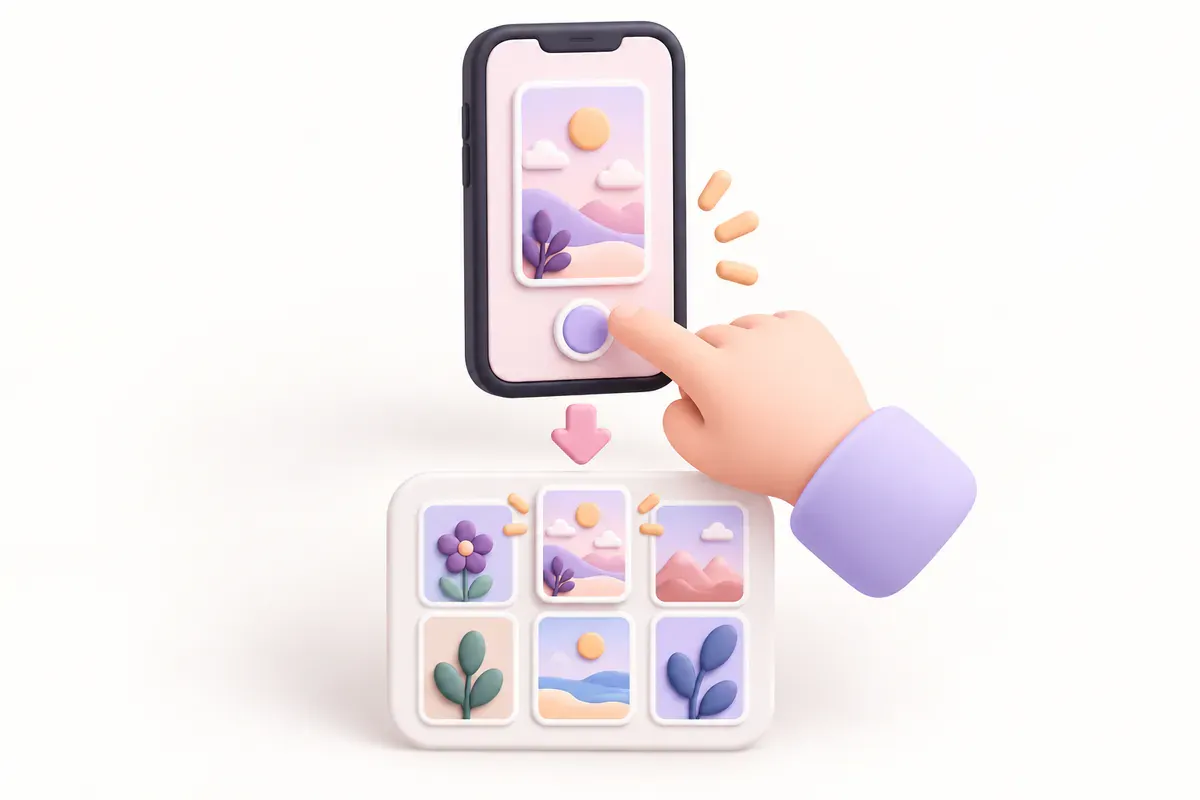
यह सिर्फ़ उन्हीं स्टोरीज़ पर लागू होता है जो स्विच चालू करने के बाद डाली गईं, और सिर्फ़ उसी फ़ोन पर जिससे आप पोस्ट करते हैं। चालू होने पर भी कुछ न दिखे, तो स्टोरीज़ कैमरा रोल में सेव क्यों नहीं होतीं में बताई गई जाँचें एक-एक करके करें।
बंद करना चाहते हैं?
अगर फ़ोटो में ये अतिरिक्त कॉपियाँ खटकती हैं, तो वही सेटिंग बंद कर दें। जब तक स्टोरी को आर्काइव में सेव करें चालू है, आपकी स्टोरीज़ आर्काइव में रहेंगी।
अच्छी बातें
- आपकी अपनी असली फ़ाइल
- फ़ोन के सामान्य बैकअप में शामिल
कमियाँ
- बाकी सारी फ़ोटो में मिल जाती है
- सिर्फ़ उसी फ़ोन पर सेव होती है जिससे पोस्ट किया
3. Telegram बैकअप: Instagram के बाहर, हर डिवाइस पर
आर्काइव और कैमरा रोल, दोनों किसी एक चीज़ पर टिके हैं: आपके Instagram अकाउंट पर या एक फ़ोन पर। इनमें से कोई भी गया, तो कॉपियाँ भी साथ जा सकती हैं। कहीं और कॉपी रखनी हो, तो नई स्टोरीज़ अपने आप एक Telegram चैट में भिजवाएँ। स्टोरीज़ को Telegram में लाने के बाकी तरीकों के लिए पढ़ें Instagram स्टोरीज़ Telegram पर कैसे सेव करें।
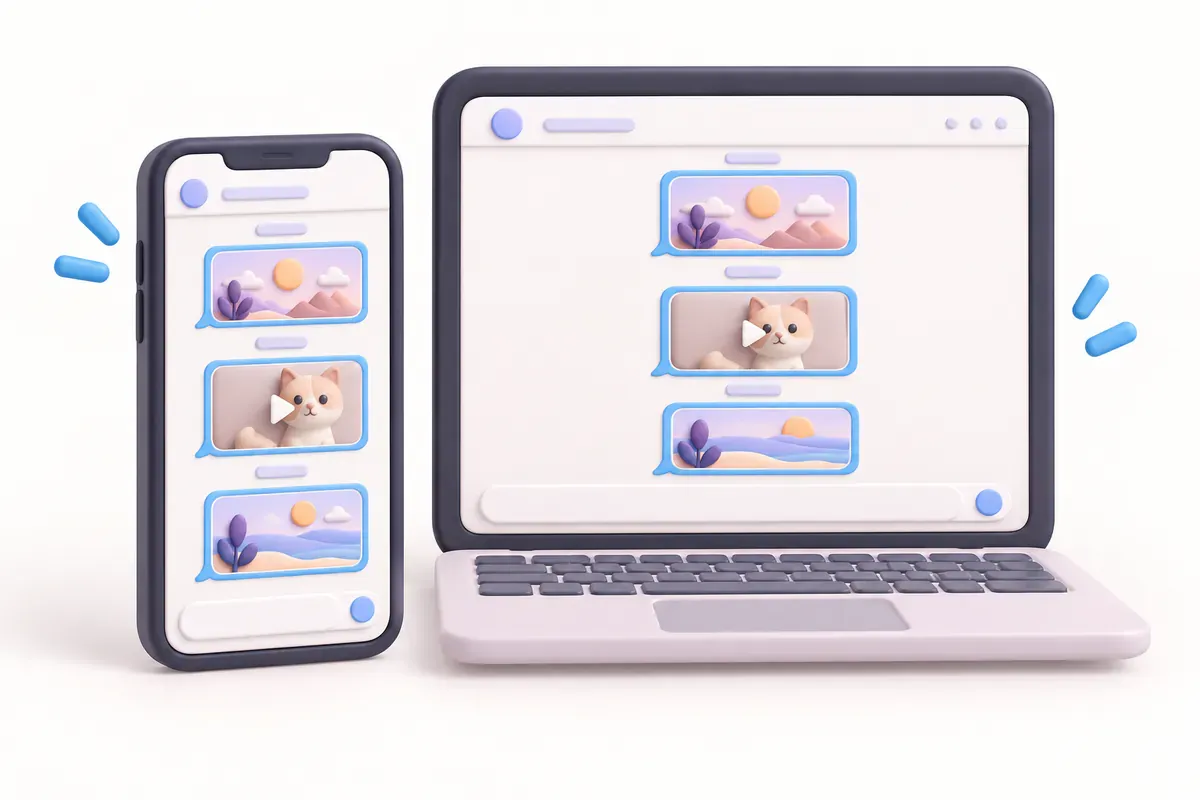
Instagram स्टोरीज़ अपने आप सेव करने वाले Story Autosave से सेटअप में बस कुछ मिनट लगते हैं:
- साइन अप करें और जितने अकाउंट चाहिए (1, 3 या 5), उसके हिसाब से प्लान चुनें।
- खाता → मेरी सदस्यताएँ में Instagram यूज़रनेम डालें, यानी @ के बाद वाला हिस्सा। पासवर्ड की ज़रूरत नहीं।
- Telegram कनेक्ट करें और बॉट में Start दबाएँ।
- बस हो गया। नई स्टोरीज़ Telegram में आती हैं, हर अकाउंट अपने @यूज़रनेम टॉपिक में।
फ़ोटो कंप्रेस की हुई इमेज के बजाय असली फ़ाइल के रूप में आती हैं, और वीडियो, वीडियो के रूप में। नई स्टोरीज़ पोस्ट होते ही नहीं, बल्कि नियमित रूप से जाँची जाती हैं, इसलिए वे रियल टाइम में नहीं, थोड़ी देर बाद पहुँचती हैं।
अच्छी बातें
- एक बार सेट करें, बस
- Instagram और फ़ोन से अलग, Telegram में रहती हैं
- अकाउंट के हिसाब से, ढूँढना आसान
कमियाँ
- सिर्फ़ पब्लिक अकाउंट
- सेटअप से पहले गायब हुई स्टोरीज़ नहीं ला सकता
कैसे जाँचें कि यह काम कर रहा है
- ☰ मेन्यू → आर्काइव करना और डाउनलोड करना खोलें और पक्का करें कि दोनों स्विच चालू हैं।
- एक छोटी टेस्ट स्टोरी डालें और फ़ोटो में हाल ही के या Instagram एल्बम देखें।
- अगले दिन उसे प्रोफ़ाइल → ☰ मेन्यू → आर्काइव में ढूँढें।
- Telegram बैकअप इस्तेमाल करते हैं? पोस्ट करने के थोड़ी देर बाद उस अकाउंट का टॉपिक देखें।
छोटे सवाल
मेरा आर्काइव स्विच बंद था। क्या पुरानी स्टोरीज़ अब भी सेव हो सकती हैं?
आम तौर पर नहीं। दोनों स्विच सिर्फ़ उन्हें चालू करने के बाद डाली गई स्टोरीज़ पर लागू होते हैं, इसीलिए इन्हें अभी सेट कर लेना फ़ायदेमंद है।
क्या प्राइवेट अकाउंट का Telegram पर बैकअप हो सकता है?
Story Autosave से नहीं, क्योंकि यह सिर्फ़ पब्लिक अकाउंट के साथ काम करता है। प्राइवेट अकाउंट के लिए ऊपर बताई गई आर्काइव और कैमरा रोल सेटिंग्स इस्तेमाल करें।
क्या म्यूज़िक वाली स्टोरीज़ भी अपने आप सेव होती हैं?
हमेशा वैसे नहीं, जैसा आप सोचते हैं। लाइसेंस की वजह से सेव हुई कॉपी में म्यूज़िक छूट सकता है, या स्टोरी आपकी उम्मीद के मुताबिक़ सेव नहीं होती। आवाज़ बचाए रखने के तरीकों के लिए पढ़ें म्यूज़िक वाली Instagram स्टोरी आवाज़ के साथ कैसे सेव करें।
क्या नए फ़ोन पर मेरी सेटिंग्स वैसी ही रहती हैं?
नए फ़ोन पर दोनों स्विच एक बार जाँच लें। फ़ोन बदलने या ऐप दोबारा इंस्टॉल करने के बाद सबसे ज़्यादा कैमरा रोल वाला स्विच ही बंद मिलता है।
संदर्भ और अधिक जानकारी
आगे पढ़ें
Instagram स्टोरीज़ Telegram पर कैसे सेव करें (3 तरीके)
स्टोरीज़ ख़ुद Saved Messages में भेजें, डाउनलोड बॉट इस्तेमाल करें या नई स्टोरीज़ अपने आप पाएँ। हर तरीका कैसे काम करता है और फ़ोटो क्वालिटी का क्या होता है।
4 मिनट में पढ़ें#Instagram#स्टोरीज़#Telegram
क्या Instagram स्टोरी के स्क्रीनशॉट की सूचना देता है? (2026 का जवाब)
नहीं। स्टोरी का स्क्रीनशॉट लेने या स्क्रीन रिकॉर्ड करने पर Instagram किसी को सूचना नहीं भेजता। दूसरा व्यक्ति असल में क्या देखता है, और DM व वैनिश मोड में क्या अलग है।
3 मिनट में पढ़ें#Instagram#स्टोरीज़#स्क्रीनशॉट
Instagram स्टोरी कैमरा रोल में सेव नहीं हो रही? ये 5 चीज़ें जाँचें
स्टोरी सेव न हो तो Instagram की सेटिंग, फ़ोटो की अनुमति, स्टोरेज और संगीत की सीमाएँ जाँचें।
3 मिनट में पढ़ें#Instagram#स्टोरीज़#कैमरा रोल