
인스타 스토리를 텔레그램에 저장하는 방법 3가지

가끔 한두 개라면 인스타에서 저장한 뒤 텔레그램 ‘저장된 메시지’에 파일로 보내세요. 그래야 사진이 압축되지 않아요. 새 스토리를 신경 쓰지 않고 빠짐없이 모으려면 텔레그램으로 자동 전송되게 해 두세요.
이 글의 목차
스토리는 24시간이면 사라지고, 사진첩에 넣어 둔 사본은 다른 사진에 묻히기 쉬워요. 그럴 때 텔레그램을 스토리 보관함처럼 쓸 수 있어요. 무료이고, 휴대폰·컴퓨터·웹에서 같은 대화방이 열리고, 대화방을 스크롤하며 다시 보기도 편하거든요. 스토리를 텔레그램으로 옮기는 방법은 세 가지예요.
메뉴 이름은 앱 버전이나 아이폰·안드로이드에 따라 조금씩 달라요. 글자가 똑같지 않으면 가장 비슷한 메뉴를 찾아 주세요.
왜 텔레그램에 저장할까요?
- 클라우드 보관: 대화방의 사진·동영상은 텔레그램 클라우드에 남아서 폰을 바꿔도 그대로 있어요.
- 모든 기기: 휴대폰, 컴퓨터, 웹에서 같은 대화방이 열려요.
- 폰 용량 부담이 적음: 텔레그램 캐시를 지워 폰 공간을 비워도, 대화방의 파일은 다시 내려받을 수 있어요.
1. 저장된 메시지에 직접 보내기
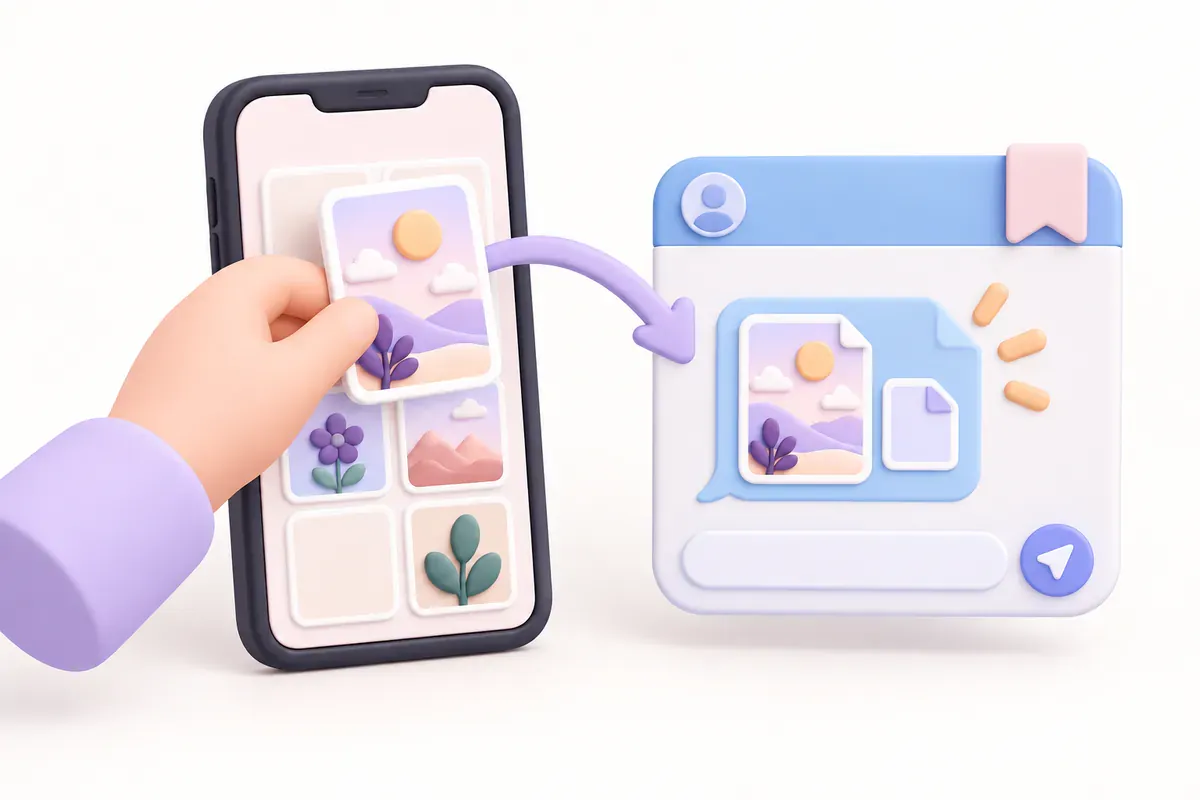
내 스토리라면 인스타에서 저장한 뒤 텔레그램 저장된 메시지로 보내면 돼요. 저장된 메시지는 텔레그램 계정마다 있는, 나 혼자 쓰는 대화방이에요.
- 인스타에서 내 스토리를 열고 ⋯ 더 보기 → 저장을 눌러요. 지난 스토리는 프로필 → ☰ 메뉴 → 보관에 있어요.
- 텔레그램에서 저장된 메시지를 열고 클립 모양 첨부 버튼을 눌러요.
- 사진·동영상을 파일로 보내요. 일반 사진으로 보내면 텔레그램이 압축해서 화질이 떨어져요.
인스타가 스토리를 먼저 알아서 저장하게 하려면 인스타그램 스토리 자동 저장 방법을 참고하세요.
좋은 점
- 무료
- 원하는 스토리만 골라서
- 파일로 보내면 원본 화질
아쉬운 점
- 매번 직접 해야 함
- 바쁘면 잊어버리기 쉬움
2. 다운로드 봇: 링크를 보내면 파일로
텔레그램에는 인스타 링크나 사용자 이름을 보내면 사진·동영상을 돌려주는 봇도 있어요. 앱을 오가며 저장하는 것보다 빠르지만, 1번처럼 스토리마다 직접 요청해야 하는 건 같아요.
대부분 공식 서비스가 아니라서 갑자기 멈추거나 광고가 붙기도 해요. 봇에 인스타 비밀번호나 로그인 코드는 절대 보내지 마세요. 공개된 스토리를 받는 데는 둘 다 필요 없어요.
좋은 점
- 앱을 오가지 않아도 됨
- 대부분 무료
아쉬운 점
- 스토리마다 직접 요청
- 봇마다 화질·안정성이 다름
- 로그인을 요구하면 위험
3. 자동 전송: 새 스토리가 알아서 도착
스토리를 빠짐없이 모으려면 사람이 할 일을 없애는 게 가장 확실해요. 인스타그램 스토리 자동 저장 서비스인 Story Autosave에 인스타 사용자 이름과 텔레그램을 연결해 두면, 새 스토리가 올라올 때마다 텔레그램으로 보내 줘요.

- 가입하고 등록할 계정 수(1개·3개·5개)에 맞는 요금제를 골라요.
- 계정 → 내 구독에서 인스타 사용자 이름(@ 뒤 부분)을 입력해요. 비밀번호는 필요 없어요.
- 텔레그램을 연결하고 봇에서 START를 눌러요.
- 끝이에요. 새 스토리가 텔레그램으로 오고, 계정마다 @사용자이름 토픽이 따로 생겨요.
사진은 원본 파일로, 동영상은 동영상으로 오고, 메시지마다 계정 이름과 스토리가 올라온 시각이 함께 적혀 있어요. 새 스토리를 주기적으로 확인해서 보내므로, 올라오자마자 바로 오지는 않고 잠시 뒤에 도착해요.
좋은 점
- 한 번 설정하면 끝
- 원본 사진 파일과 동영상
- 계정마다 토픽으로 정리
아쉬운 점
- 유료 서비스
- 공개 계정만 가능
- 설정 전에 사라진 스토리는 가져올 수 없음
세 가지 방법 비교
| 방법 | 자동 | 사진 화질 | 손이 가는 정도 |
|---|---|---|---|
| 저장된 메시지에 직접 | X | 파일로 보내면 원본 | 매번 직접 |
| 다운로드 봇 | X | 봇마다 다름 | 스토리마다 요청 |
| 자동 전송 | O | 원본 사진 파일·동영상 | 처음 한 번 설정 |
텔레그램에서 스토리 정리하는 팁
- 고정: 자주 여는 대화방이나 토픽은 맨 위에 고정해 두세요.
- 검색: 대화방 검색으로 계정 이름을 찾거나, 달력에서 날짜를 골라 이동할 수 있어요.
- 공간 비우기: 텔레그램 저장 공간 설정에서 캐시를 지워도 돼요. 대화방의 파일은 다시 내려받을 수 있어요.
자주 묻는 질문
텔레그램 계정이 꼭 있어야 하나요?
네. 스토리를 텔레그램 대화방으로 받기 때문에 무료 텔레그램 계정이 필요해요. 휴대폰 번호로 만들 수 있어요.
텔레그램에 보내면 사진 화질이 얼마나 떨어지나요?
일반 사진으로 보내면 텔레그램이 이미지를 줄여서 원본보다 작아질 수 있어요. 원본을 남기려면 파일로 보내세요. Story Autosave도 사진을 파일로 보내요.
비공개 계정의 스토리도 받을 수 있나요?
자동 전송은 공개 계정에서만 쓸 수 있어요. 비공개 계정이라면 1번 방법으로 내 스토리를 저장해서 직접 보내 주세요.
이미 사라진 스토리도 텔레그램으로 옮길 수 있나요?
내 스토리라면 보관에서 열어 저장한 뒤 1번 방법으로 보낼 수 있어요. 자동 전송은 처음 확인할 때 아직 올라와 있는 스토리도 보내지만, 이미 사라진 스토리는 가져올 수 없어요.
참고 자료
이어서 읽기
인스타그램 스토리 자동 저장 방법: 보관함부터 Telegram까지
인스타 스토리를 알아서 저장해 주는 스위치 두 개를 켜는 법, 각각 무엇이 남는지, 새 스토리를 Telegram에 자동으로 백업하는 방법까지 정리했어요.
읽는 데 5분#인스타그램#스토리#자동 저장

인스타 스토리 캡처하면 상대방이 알까? (2026년 기준 정리)
아니요. 인스타 스토리를 캡처하거나 화면 녹화해도 상대방에게 알림이 가지 않아요. 상대가 알 수 있는 것과 DM·사라지는 모드에서 달라지는 점을 정리했어요.
읽는 데 3분#인스타그램#스토리#캡처
인스타 스토리가 사진첩에 저장 안 될 때 확인할 5가지
인스타 스토리가 사진첩에 저장되지 않을 때 저장 설정, 사진 권한, 저장 공간과 음악 제한을 확인해요.
읽는 데 3분#인스타그램#스토리#사진첩