
24 घंटे बाद भी अपनी Instagram स्टोरीज़ कैसे रखें (5 तरीकों की तुलना)
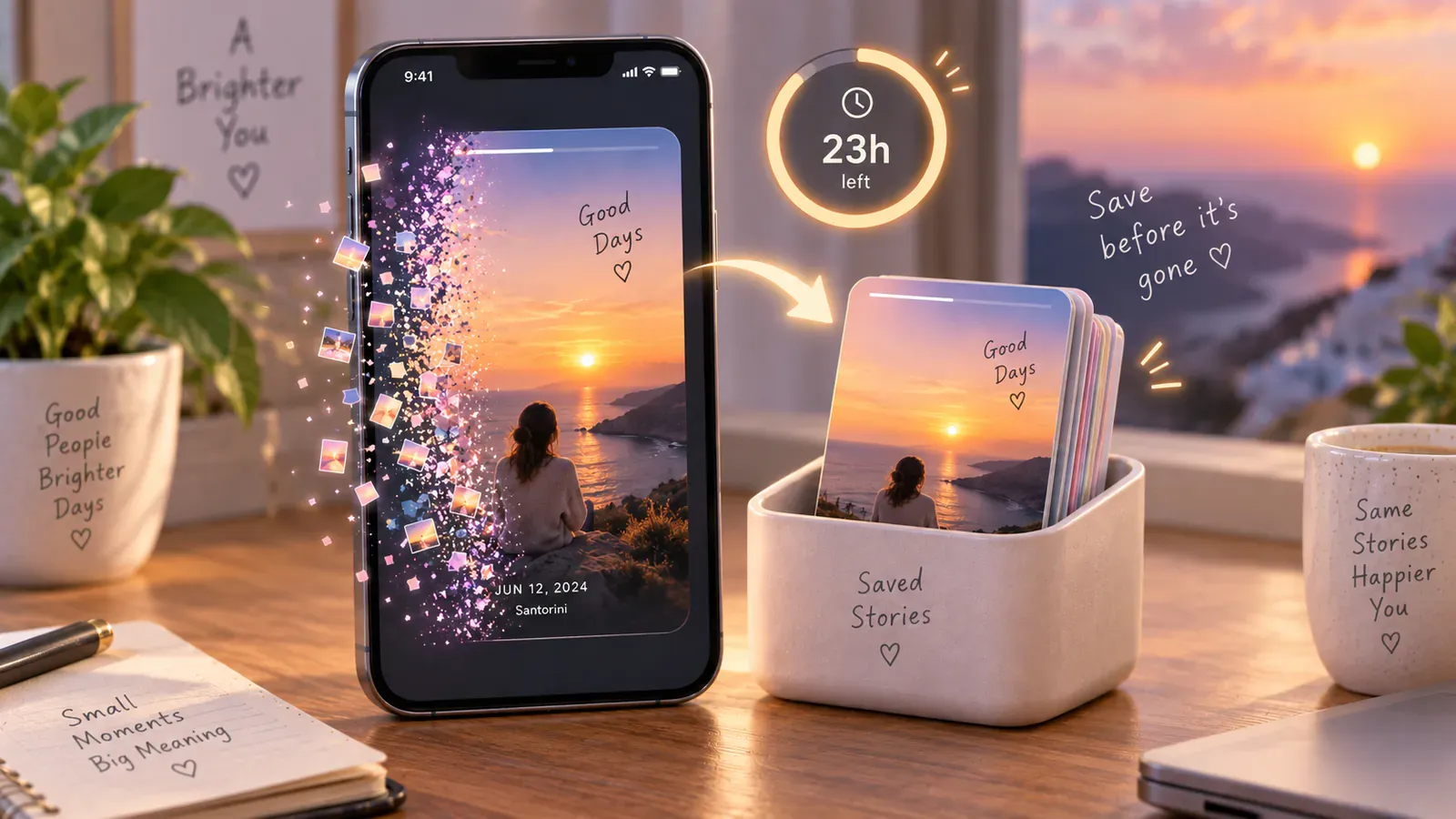
आपकी अपनी स्टोरीज़ पहले से आर्काइव में होती हैं, लेकिन सिर्फ़ Instagram के अंदर। बिना कुछ किए अपने पास एक कॉपी रखनी हो, तो कैमरा रोल में सेव करना चालू करें या हर नई स्टोरी का Telegram पर अपने आप बैकअप लें। सबसे कम मेहनत दूसरे तरीके में है।
इस लेख में
आप किसी कॉन्सर्ट से स्टोरी डालते हैं। एक हफ़्ते बाद किसी दोस्त को दिखाना चाहते हैं, और ज़ाहिर है वह प्रोफ़ाइल से गायब हो चुकी है। फिर मेन्यू में दस मिनट की खोजबीन। जाना-पहचाना लगा?
स्टोरीज़ गायब होने के लिए ही बनी हैं, लेकिन आपकी स्टोरीज़ का गायब होना ज़रूरी नहीं। Instagram में पहले से मौजूद सुविधाओं से लेकर सबसे कम मेहनत वाले तरीके तक, उन्हें बचाने के सारे तरीके यहाँ हैं। नीचे की हर बात आपकी अपनी स्टोरीज़ के बारे में है।
मेन्यू के नाम Instagram के वर्ज़न और iPhone या Android के हिसाब से बदल सकते हैं। अगर कोई नाम बिल्कुल न मिले, तो सबसे मिलता-जुलता ढूँढें।
1. Instagram आर्काइव: पहले से चालू, पर सिर्फ़ ऐप के अंदर
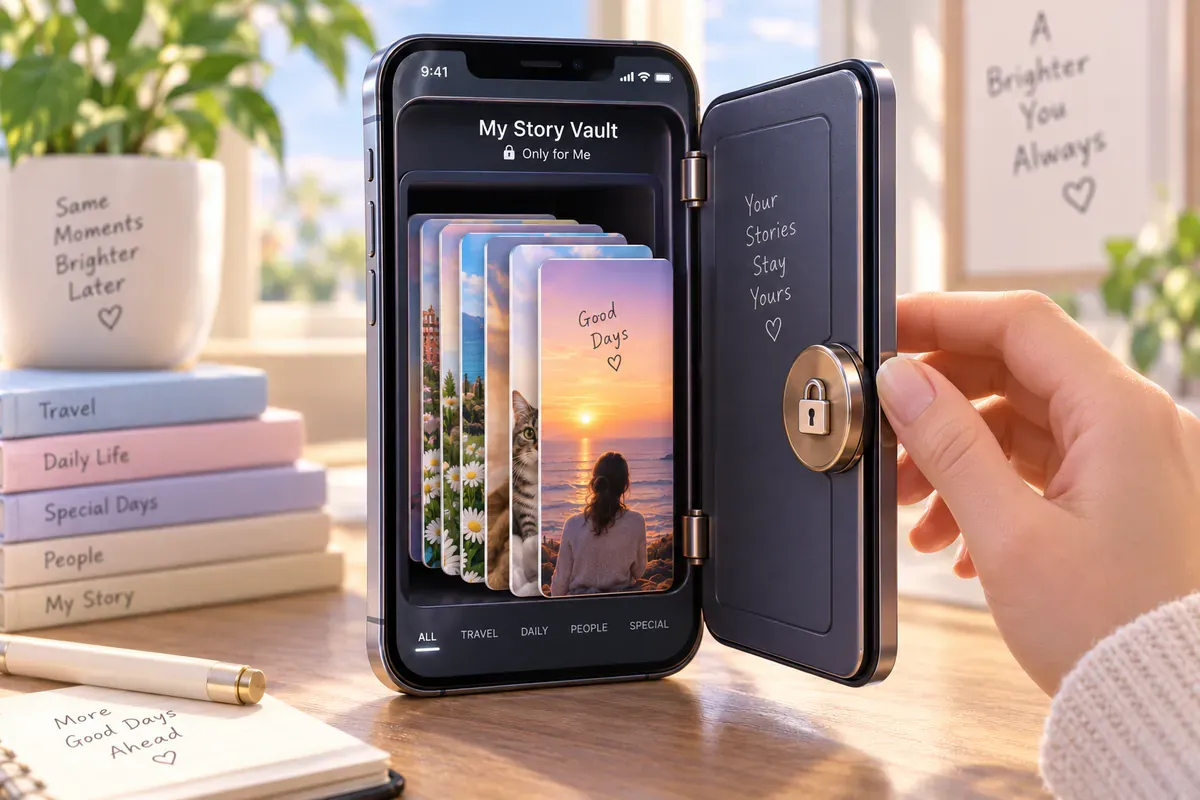
पहले अच्छी ख़बर। अगर आपने इसे बंद नहीं किया है, तो Instagram चुपचाप आपकी हर स्टोरी आर्काइव में सेव करता रहता है। इसे सिर्फ़ आप देख सकते हैं।
- प्रोफ़ाइल
- ☰ मेन्यू
- आर्काइव
- स्टोरी आर्काइव
पक्का नहीं कि चालू है? ☰ मेन्यू → आर्काइव करना और डाउनलोड करना खोलें और देखें कि स्टोरी को आर्काइव में सेव करें चालू है।
अच्छी बातें
- अपने आप और मुफ़्त
- आर्काइव चालू होने पर स्टोरी सेव होती है
कमियाँ
- सिर्फ़ Instagram के अंदर दिखता है
- अकाउंट गया तो आर्काइव भी गया
- महीनों पीछे तक स्क्रॉल करना मुश्किल
2. कैमरा रोल में सेव करें: फ़ोन में एक कॉपी
उसी आर्काइव करना और डाउनलोड करना मेन्यू में स्टोरी को कैमरा रोल में सेव करें नाम का स्विच है (Android पर गैलरी लिखा हो सकता है)। इसे चालू करें, तो आपकी हर स्टोरी फ़ोन की फ़ोटो में भी आ जाएगी।
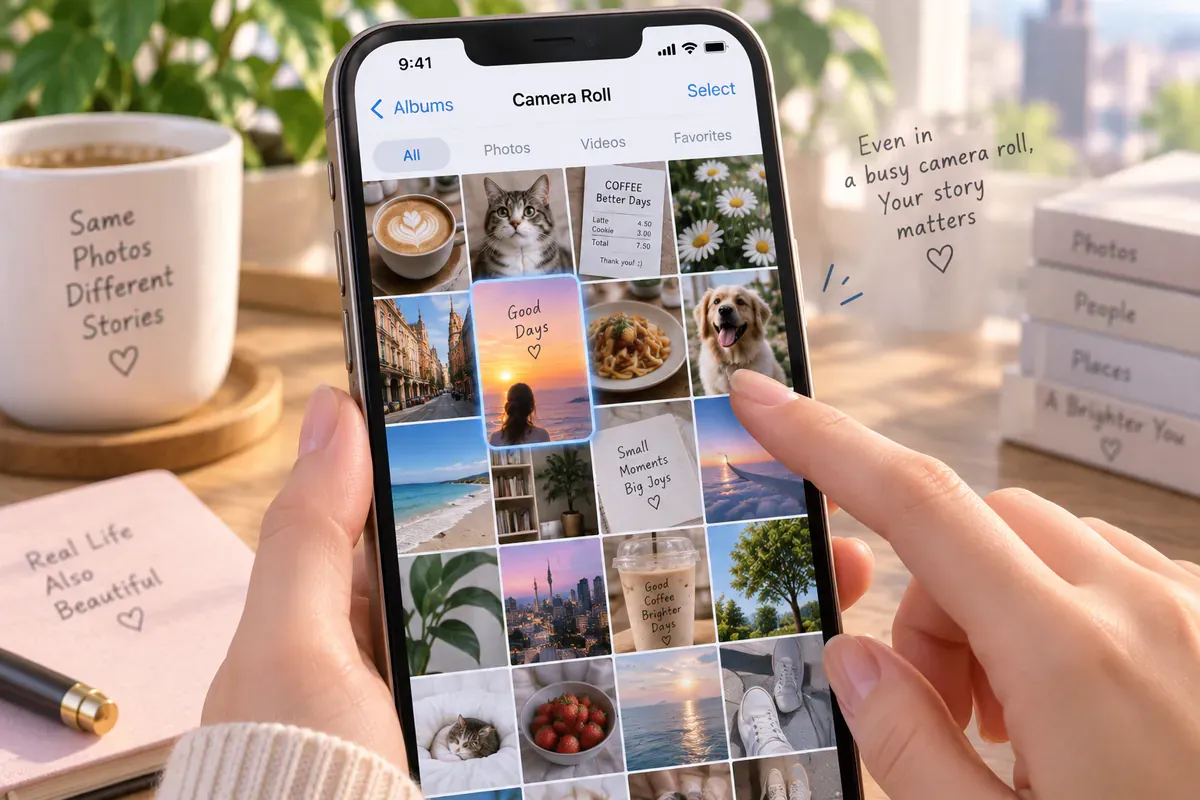
सिर्फ़ एक चाहिए? स्टोरी खोलें, ⋯ और पर टैप करें और सेव करें चुनें।
अच्छी बातें
- आपकी अपनी असली फ़ाइल
- फ़ोन के सामान्य बैकअप में शामिल
कमियाँ
- बाकी सारी फ़ोटो में मिल जाती है
- सिर्फ़ उसी फ़ोन पर सेव होती है जिससे पोस्ट किया
- फ़ोन बदलने के बाद भूलना आसान
3. हाइलाइट्स: सबसे अच्छी स्टोरीज़ प्रोफ़ाइल पर
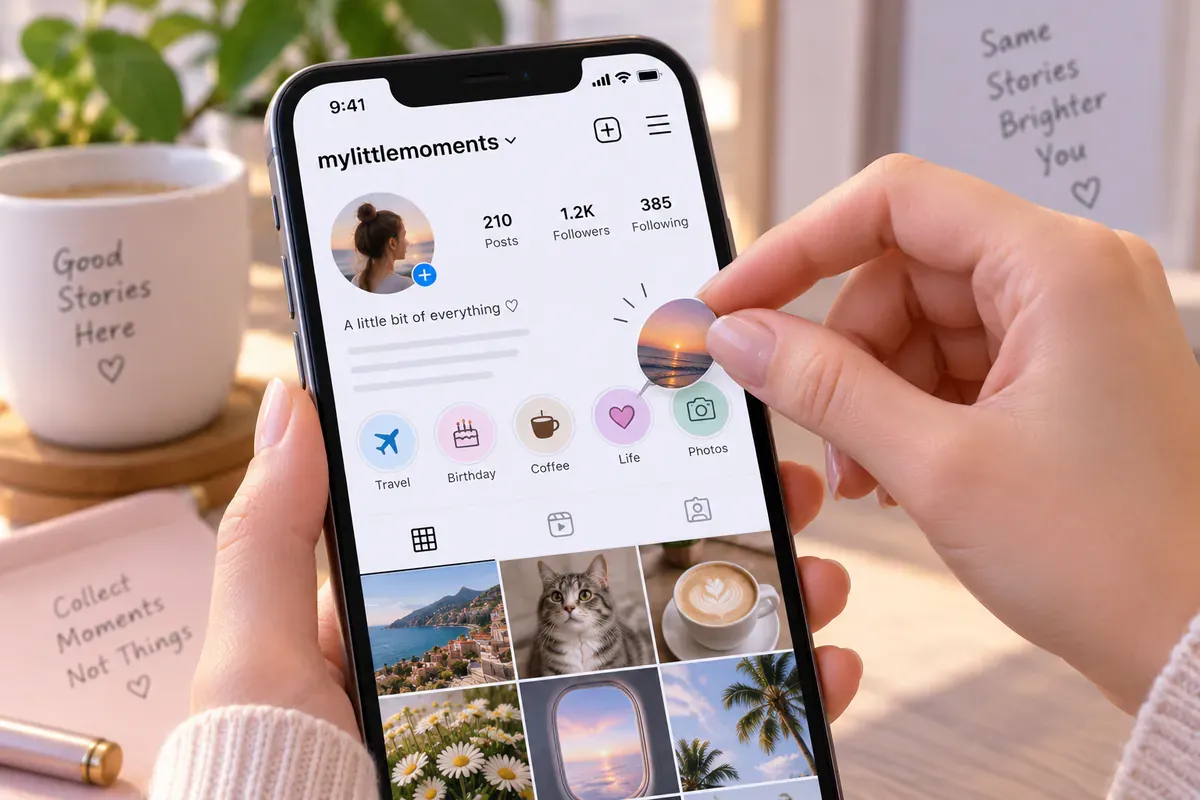
हाइलाइट्स स्टोरीज़ को आपके बायो के नीचे पिन कर देते हैं, और हटाने तक वे वहीं रहती हैं। ट्रिप या लॉन्च जैसी स्टोरीज़ के लिए बढ़िया, जिन्हें आप लोगों को दिखाना चाहते हैं।
पर ये बैकअप नहीं हैं। हर स्टोरी आपको ख़ुद चुननी पड़ती है, और जो भी आपकी प्रोफ़ाइल देख सकता है, वह इन्हें भी देख सकता है।
4. अपनी जानकारी डाउनलोड करें: पूरा एक्सपोर्ट
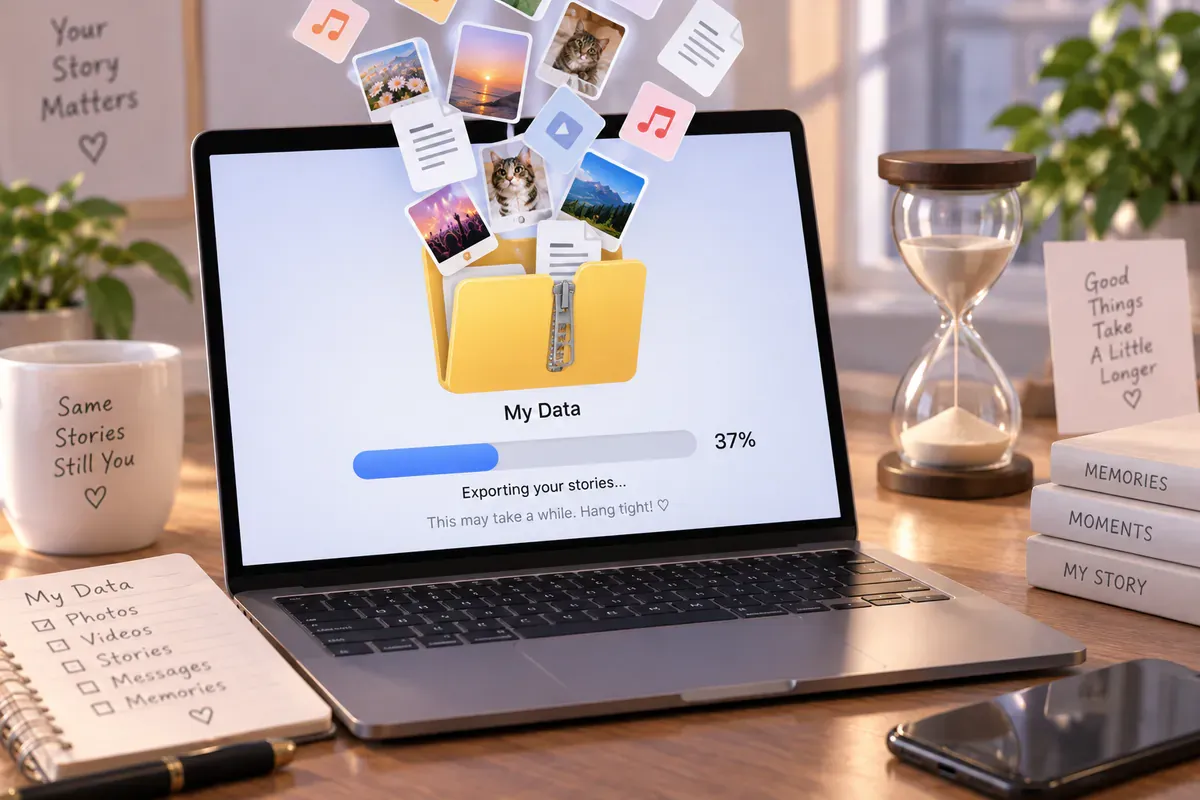
Instagram के पास अभी उपलब्ध अकाउंट जानकारी का एक्सपोर्ट माँगें। चुनी गई तारीखें और श्रेणियाँ तय करती हैं कि क्या मिलेगा; हर पुरानी या डिलीट की गई पोस्ट वापस नहीं मिलती।
- ☰ मेन्यू
- अकाउंट्स सेंटर
- आपकी जानकारी और अनुमतियाँ
- अपनी जानकारी डाउनलोड करें
तैयार होने में समय लगता है और यह फ़ाइलों के फ़ोल्डर के रूप में आता है। साल में एक बार ठीक है। हर हफ़्ते कोई नहीं करता।
अच्छी बातें
- उपलब्ध अकाउंट जानकारी की कॉपी
- आर्काइव चालू होने पर स्टोरी सेव होती है
कमियाँ
- ख़ुद करना पड़ता है और तैयार होने में देर लगती है
- फ़ाइलें कंप्यूटर के हिसाब से सजी हैं, देखने के हिसाब से नहीं
5. Telegram पर ऑटोमैटिक बैकअप
इसमें सबसे कम मेहनत लगती है। अकाउंट की हर नई स्टोरी असली फ़ोटो या वीडियो के रूप में Telegram चैट में भेजी जाती है, और चैट तारीख़ के हिसाब से भरती जाती है। न कुछ खोलना, न कुछ याद रखना।
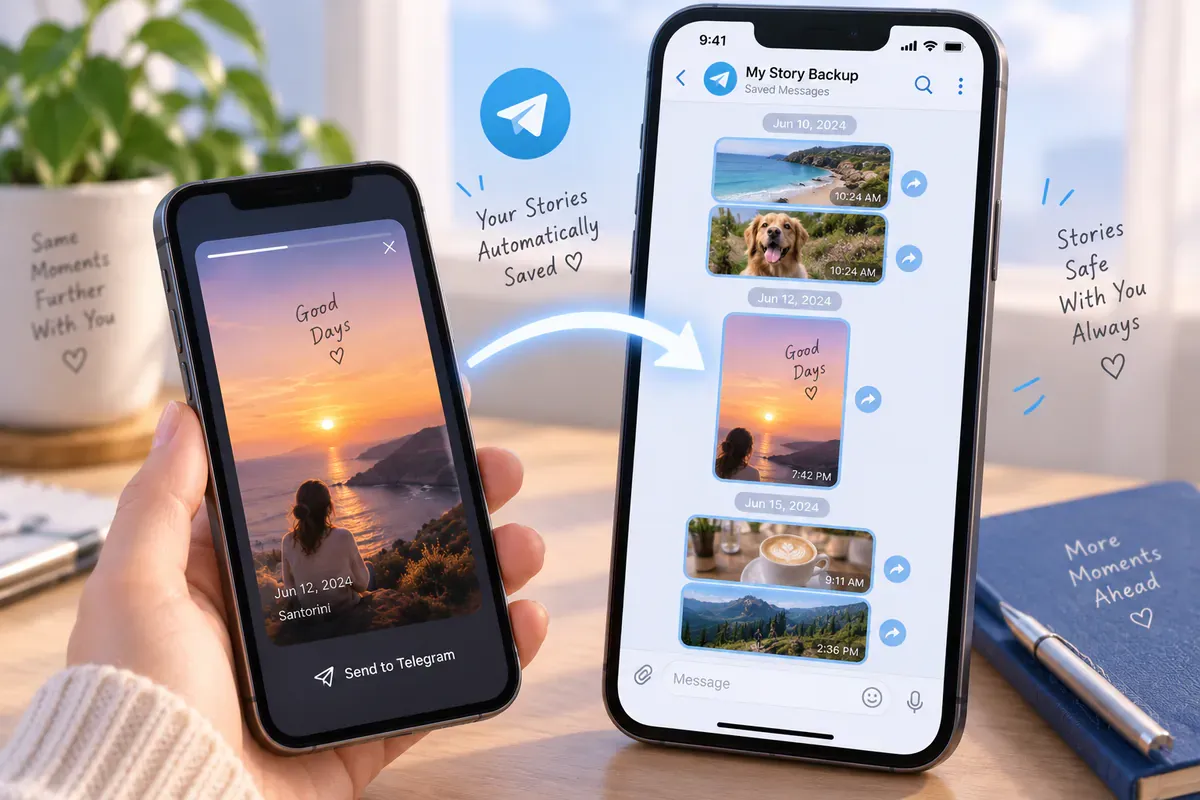
Telegram इसके लिए अच्छा है: मुफ़्त है, फ़ोन और कंप्यूटर में सिंक रहता है, और आर्काइव खंगालने से चैट स्क्रॉल करना कहीं आसान है। स्टोरीज़ को Telegram में लाने के सारे तरीकों के लिए पढ़ें Instagram स्टोरीज़ Telegram पर कैसे सेव करें।
तो कौन-सा तरीका अपनाएँ?
| तरीका | अपने आप | कॉपी कहाँ रहती है | दोबारा देखना आसान |
|---|---|---|---|
| आर्काइव | हाँ | Instagram के अंदर | ठीक-ठाक |
| कैमरा रोल | हाँ | आपका फ़ोन | दूसरी फ़ोटो में मिली हुई |
| हाइलाइट्स | नहीं | आपकी प्रोफ़ाइल (सबको दिखती) | सिर्फ़ चुनी हुई |
| अपनी जानकारी डाउनलोड करें | नहीं | कंप्यूटर में फ़ाइलें | नहीं |
| Telegram बैकअप | हाँ | हर डिवाइस पर एक Telegram चैट | हाँ, तारीख़ के हिसाब से |
आर्काइव हर हाल में चालू रखें, इसमें कोई ख़र्च नहीं। कभी-कभार पोस्ट करते हैं? कैमरा रोल भी जोड़ लें। अक्सर पोस्ट करते हैं या कोई प्यारी स्टोरी खो चुके हैं? ऑटोमैटिक अपनाएँ।
छोटे सवाल
क्या पहले ही गायब हो चुकी स्टोरी वापस मिल सकती है?
सबसे पहले अपना आर्काइव देखें। अगर पोस्ट करते समय स्टोरी को आर्काइव में सेव करें चालू था, तो वह वहीं है। अगर बंद था और आपने उसे कहीं और सेव नहीं किया, तो आम तौर पर वापस पाने का कोई तरीका नहीं होता। इसीलिए अभी से कुछ सेट कर लेना ज़रूरी है।
क्या ये तरीके दूसरों की स्टोरीज़ पर काम करते हैं?
नहीं। इस पोस्ट की हर बात आपके अपने अकाउंट के लिए है। Instagram के विकल्प सिर्फ़ आपकी पोस्ट की हुई स्टोरीज़ सेव करते हैं, और Story Autosave सिर्फ़ पब्लिक अकाउंट के साथ काम करता है।
संदर्भ और अधिक जानकारी
आगे पढ़ें
Instagram स्टोरीज़ ऑटोमैटिक सेव कैसे करें (3 तरीके)
Instagram के दो ऑटो-सेव स्विच चालू करें, जानें कि हर एक क्या बचाता है, और हर नई स्टोरी का Telegram पर अपने आप बैकअप लें।
5 मिनट में पढ़ें#Instagram#स्टोरीज़#ऑटो-सेव

Instagram स्टोरीज़ Telegram पर कैसे सेव करें (3 तरीके)
स्टोरीज़ ख़ुद Saved Messages में भेजें, डाउनलोड बॉट इस्तेमाल करें या नई स्टोरीज़ अपने आप पाएँ। हर तरीका कैसे काम करता है और फ़ोटो क्वालिटी का क्या होता है।
4 मिनट में पढ़ें#Instagram#स्टोरीज़#Telegram

क्या Instagram स्टोरी के स्क्रीनशॉट की सूचना देता है? (2026 का जवाब)
नहीं। स्टोरी का स्क्रीनशॉट लेने या स्क्रीन रिकॉर्ड करने पर Instagram किसी को सूचना नहीं भेजता। दूसरा व्यक्ति असल में क्या देखता है, और DM व वैनिश मोड में क्या अलग है।
3 मिनट में पढ़ें#Instagram#स्टोरीज़#स्क्रीनशॉट