
음악 넣은 인스타 스토리, 소리까지 저장하는 방법 3가지
저장하거나 보관한 스토리에서 음악이 빠질 수 있어요. 먼저 재생 상태를 확인하고 녹화 파일에 소리가 담기는지 시험해 보세요. 앞으로 올릴 영상은 사용 권한이 있는 음악을 넣은 원본도 보관해요.
딱 맞는 노래를 골라 스토리를 올리고, 폰에 저장해서 다시 틀어 봤더니 조용하죠. 잘못한 건 없어요. 인스타가 음악을 다루는 방식 때문이에요.
음악 목록, 메뉴 이름, 저장되는 내용은 나라·계정 종류·앱 버전에 따라 달라요. 한 가지 방법에 기대기 전에 스토리 하나로 먼저 시험해 보세요.
음악이 사라지는 이유
음악 스티커의 노래는 인스타 안에서 재생하는 조건으로 사용 허락을 받은 거예요. 그래서 스토리를 앱 밖으로 저장하면 노래를 빼고 사진이나 영상만 주는 경우가 많아요. 비즈니스 계정은 쓸 수 있는 음악 자체가 더 적기도 해요.
1. 보관함에서 음악이 재생되는지 확인해요
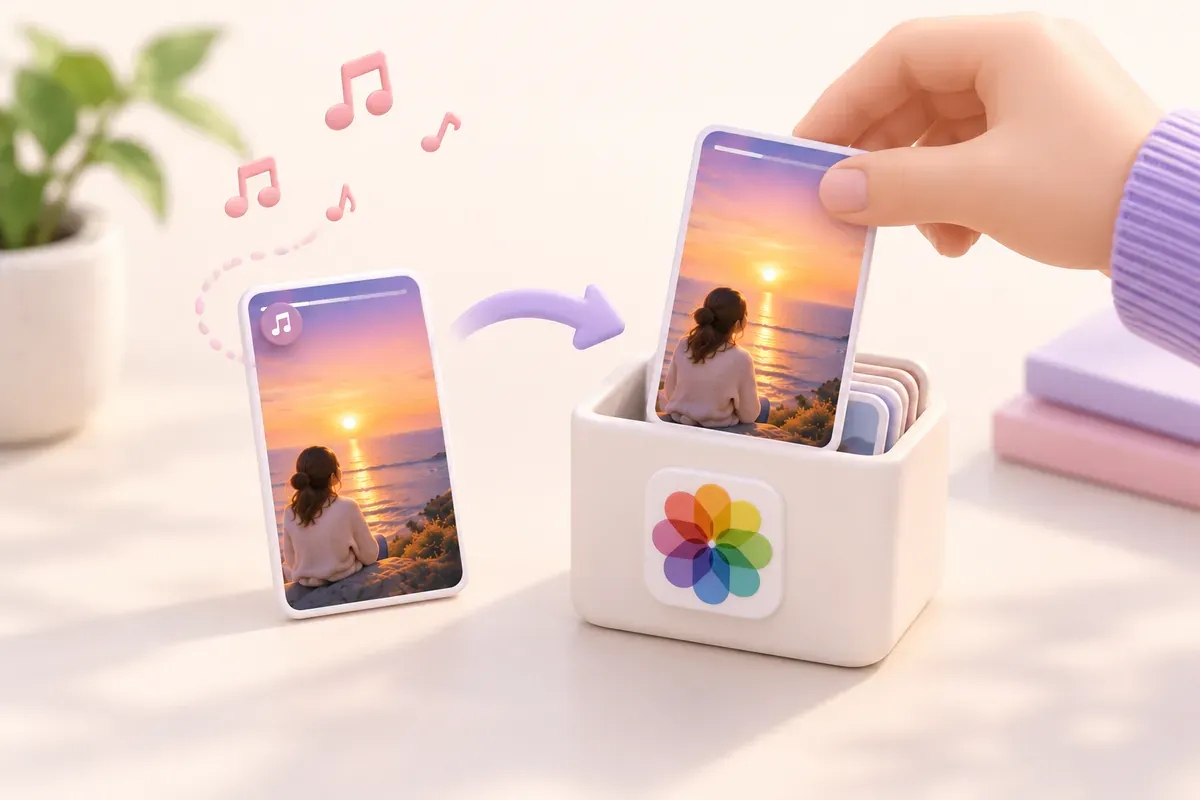
보관한 스토리를 열어 소리를 확인하세요. 음악이 음소거되거나 제공되지 않을 수 있어 보관함이 원래 오디오를 그대로 보존한다고 보장할 수 없어요.
- 프로필
- ☰ 메뉴
- 보관
- 스토리 보관함
다만 앱 안에서만 볼 수 있고, 올릴 때 스토리를 보관함에 저장이 켜져 있었어야 해요.
2. 소리까지 화면 녹화하기
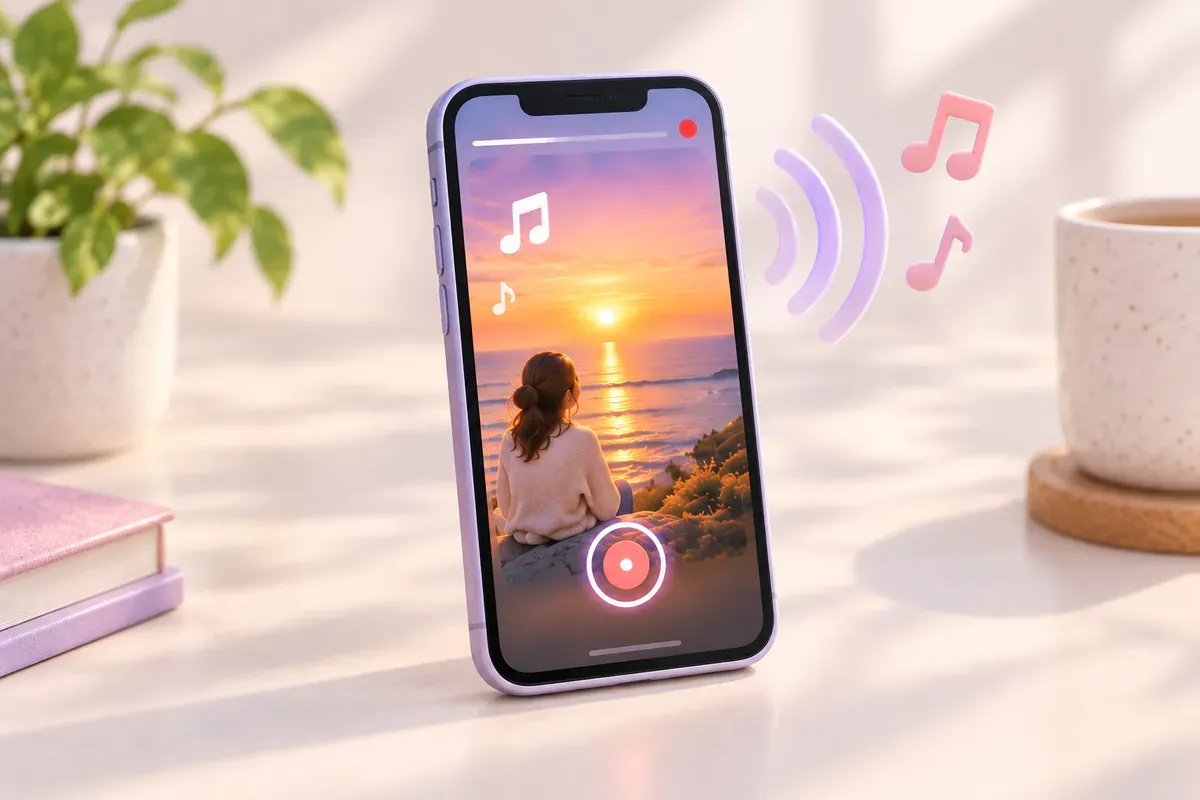
내 스토리에서 아직 소리가 나온다면 짧게 화면 녹화한 뒤 저장된 파일을 확인해요. 앱이나 기기에 따라 소리·영상 녹화가 제한될 수 있어요.
- 아이폰: 제어 센터에서 화면 기록 버튼을 누르고 스토리를 재생해요. 무음 모드는 꺼 두세요.
- 안드로이드: 기본 화면 녹화에서 소리 설정을 미디어 소리로 골라요.
좋은 점
- 재생 상태·기기에 따라 달라요
- 녹화한 파일을 먼저 확인하세요.
아쉬운 점
- 원본보다 화질이 낮음
- 터치 자국이나 화면 위 막대가 같이 찍힘
- 하나씩 직접 해야 함
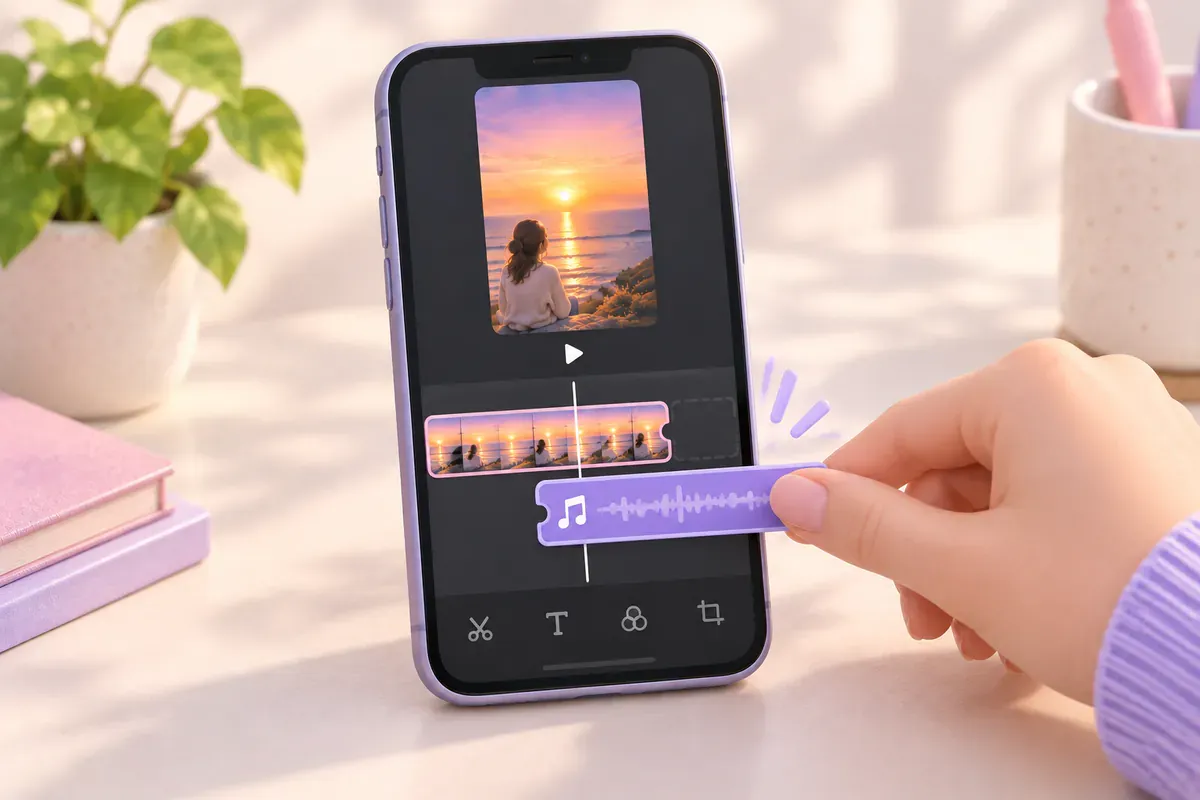
3. 올리기 전에 영상에 음악을 넣기
직접 만든 음악이나 사용 권한이 있는 음악을 편집 앱에서 넣고, 내보낸 원본을 보관하세요. 인스타가 게시본을 음소거할 수 있어 다시 다운로드한 파일의 음악까지 보장되지는 않아요.
좋은 점
- 재생 상태·기기에 따라 달라요
- 원본 화질 그대로
아쉬운 점
- 올리기 전에 한 단계가 더 필요함
- 쓸 수 있는 음악을 써야 함(아니면 음소거될 수 있음)
그래서 뭘 쓰면 될까요?
| 방법 | 노래 | 화질 | 수고 |
|---|---|---|---|
| 보관함 | 재생 상태·기기에 따라 달라요 | 원본 | 없음 |
| 화면 녹화 | 재생 상태·기기에 따라 달라요 | 낮음 | 매번 직접 |
| 올리기 전 음악 넣기 | 재생 상태·기기에 따라 달라요 | 원본 | 스토리당 1분 |
보관함부터 확인하세요. 소리가 나온다면 짧게 녹화해 확인해요. 앞으로 올릴 영상은 허용된 음악을 넣은 원본을 업로드 전에 따로 보관하세요.
자주 묻는 질문
저장한 스토리에 제 목소리까지 소리가 아예 없어요. 왜 그런가요?
올리기 전에 스토리가 음소거돼 있지 않았는지, 다시 틀 때 폰이 무음 모드가 아닌지 확인해 보세요. 노래만 빠졌다면 위에서 말한 저작권 때문이에요.
스토리가 아예 저장되지 않아요.
그건 다른 문제예요. 인스타 스토리가 사진첩에 저장 안 될 때 확인할 5가지를 순서대로 확인해 보세요.
참고 자료
이어서 읽기
인스타그램 스토리 자동 저장 방법: 보관함부터 Telegram까지
인스타 스토리를 알아서 저장해 주는 스위치 두 개를 켜는 법, 각각 무엇이 남는지, 새 스토리를 Telegram에 자동으로 백업하는 방법까지 정리했어요.
읽는 데 5분#인스타그램#스토리#자동 저장
인스타 스토리를 텔레그램에 저장하는 방법 3가지
저장된 메시지로 직접 보내기, 다운로드 봇, 자동 전송까지. 인스타 스토리를 텔레그램에 남기는 방법과 사진 화질 차이를 정리했어요.
읽는 데 4분#인스타그램#스토리#텔레그램
인스타 스토리 캡처하면 상대방이 알까? (2026년 기준 정리)
아니요. 인스타 스토리를 캡처하거나 화면 녹화해도 상대방에게 알림이 가지 않아요. 상대가 알 수 있는 것과 DM·사라지는 모드에서 달라지는 점을 정리했어요.
읽는 데 3분#인스타그램#스토리#캡처