
有音樂的 Instagram 限時動態,連聲音一起儲存的 3 種方法
儲存或典藏的限時動態可能沒有音樂。先確認播放狀態,測試錄影是否保留聲音,或保留含有授權音樂的原始影片。
挑了一首完美的歌,發了限時動態,存到手機再播放,卻一片安靜。不是你做錯什麼,而是 Instagram 處理音樂的方式就是這樣。
可用的音樂、選單名稱和存下來的內容,會因國家、帳號類型和 App 版本而不同。依賴某個方法之前,先用一則限時動態試試。
音樂為什麼會不見
音樂貼圖裡的歌是以「在 Instagram 內播放」為條件取得授權的。所以把限時動態存到 App 外時,Instagram 常會拿掉歌曲,只給你照片或影片。商業帳號能用的音樂本身也可能比較少。
1. 確認典藏是否仍能播放音樂
開啟典藏的限時動態並確認聲音。音樂可能被靜音或無法使用;典藏並不保證完整保留原始音訊。
- 個人檔案
- ☰ 選單
- 典藏
- 限時動態典藏
缺點是只能在 App 裡看,而且發布時要開著將限時動態儲存到典藏。
2. 連聲音一起螢幕錄影
如果自己的限時動態仍有聲音,先錄一小段並檢查檔案。部分應用程式或裝置會限制音訊或影片錄製。
- iPhone:打開控制中心,點螢幕錄影按鈕,再播放限時動態。記得關掉靜音。
- Android:用內建的螢幕錄影,把聲音來源選為媒體音訊。
優點
- 依播放狀態與裝置而定
- 先檢查錄製的檔案。
缺點
- 畫質不如原檔
- 會錄進點按和畫面上的進度條
- 只能一則一則手動錄
3. 發布前把音樂放進影片
在剪輯軟體中加入自創或有權使用的音樂,並保留匯出的原始檔案。Instagram 仍可能將貼文靜音,再次下載也不保證保留相同音訊。
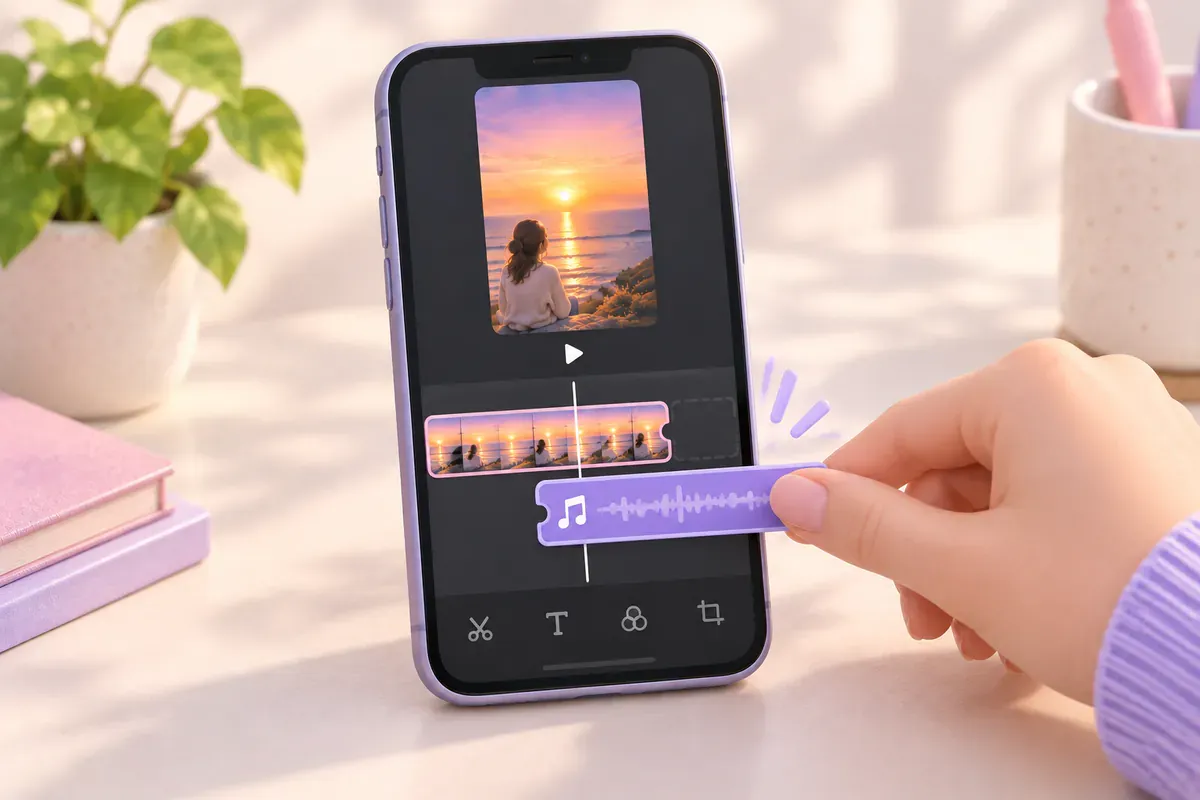
優點
- 依播放狀態與裝置而定
- 原始畫質
缺點
- 發布前多一個步驟
- 要用你有權使用的音樂,否則可能被靜音
那到底該用哪一種?
| 方法 | 保留歌曲 | 畫質 | 麻煩程度 |
|---|---|---|---|
| 典藏 | 依播放狀態與裝置而定 | 原始 | 無 |
| 螢幕錄影 | 依播放狀態與裝置而定 | 較低 | 每則手動 |
| 發布前加音樂 | 依播放狀態與裝置而定 | 原始 | 每則約 1 分鐘 |
先檢查典藏,有聲音時再測試螢幕錄影。以後發布前,請保留含有授權音樂的原始影片。
常見問題
存下來的限時動態完全沒有聲音,連我說話的聲音都沒有,為什麼?
檢查發布前限時動態有沒有被靜音,以及回放時手機是不是開著靜音。如果只有歌不見,就是上面提到的版權原因。
限時動態根本存不下來,怎麼辦?
那是另一個問題。請依序檢查Instagram 限時動態存不進相機膠卷?先檢查這 5 件事。
參考資料
繼續閱讀
Instagram 限時動態自動儲存的 3 種方法
開啟 Instagram 的兩個自動儲存開關,看看各自會留下什麼,再把每則新的限時動態自動備份到 Telegram。
閱讀約 7 分鐘#Instagram#限時動態#自動儲存

把 Instagram 限時動態存到 Telegram 的 3 種方法
自己傳到已儲存的訊息(Saved Messages)、用下載機器人,或讓新的限時動態自動送達。每種方法怎麼做、照片畫質會有什麼變化,一次說明。
閱讀約 6 分鐘#Instagram#限時動態#Telegram

截圖 Instagram 限時動態,對方會知道嗎?(2026 年版)
不會。截圖或螢幕錄影 Instagram 限時動態時,不會通知任何人。對方真正看得到什麼,以及私訊和閱後即焚模式有哪些不同。
閱讀約 5 分鐘#Instagram#限時動態#截圖