
InstagramストーリーズをTelegramに保存する方法3つ

たまに1つ2つ残すだけなら、Instagramで保存してから、Telegramの「保存済みメッセージ」(Saved Messages)にファイルとして送りましょう。そうすれば写真が圧縮されません。新しいストーリーズを何も考えずに全部残したいなら、Telegramに自動で届くようにしておきましょう。
この記事の目次
ストーリーズは24時間で消えてしまい、写真に保存したコピーはほかの写真に埋もれがち。その点、Telegramならストーリーズをすっきり保管できます。無料で、スマホでもパソコンでもウェブでも同じチャットが開けて、チャットをスクロールするだけで見返せるからです。ストーリーズをTelegramに残す方法は3つあります。
メニュー名はアプリのバージョンやiPhone・Androidによって少しずつ違います。表記がぴったり同じでなければ、いちばん近いメニューを探してください。
なぜTelegramに保存するの?
- クラウドに保存:チャットの写真や動画はTelegramのクラウドに残るので、機種変更してもそのままです。
- どの端末でも:スマホでもパソコンでもウェブでも、同じチャットが開けます。
- 容量にやさしい:Telegramのキャッシュを消せばスマホの空き容量が増え、チャットのファイルはまたダウンロードできます。
1. 保存済みメッセージに自分で送る
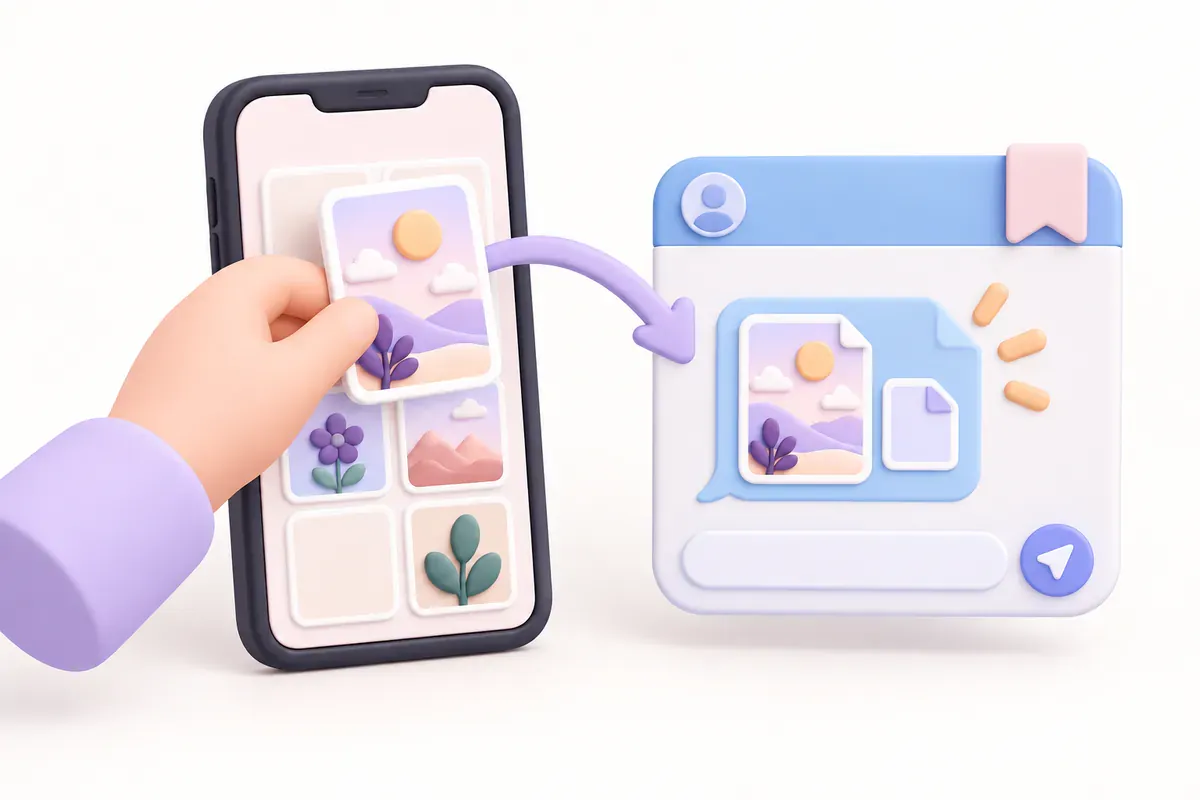
自分のストーリーズなら、Instagramで保存してから保存済みメッセージに送りましょう。保存済みメッセージは、どのTelegramアカウントにもある自分だけのチャットです。
- Instagramで自分のストーリーを開き、⋯ その他をタップして保存を選びます。過去のものはプロフィール → ☰ メニュー → アーカイブにあります。
- Telegramで保存済みメッセージを開き、クリップのアイコンをタップして添付します。
- 写真や動画をファイルとして送ります。普通の写真として送ると、Telegramが圧縮して画質が落ちます。
まずInstagram側で自動保存されるようにしたいなら、Instagramストーリーズを自動保存する方法3つをご覧ください。
良いところ
- 無料
- 送るストーリーを自分で選べる
- ファイルで送れば元の画質
惜しいところ
- 毎回自分でやる必要がある
- 忙しい日は忘れやすい
2. ダウンロードボット:リンクを送るとファイルが届く
Telegramには、Instagramのリンクやユーザーネームを送ると、写真や動画を送り返してくれるボットもあります。アプリを行き来するより手早いですが、1番と同じく、ストーリーごとに自分で頼む必要があります。
ほとんどは非公式なので、突然使えなくなったり、広告が出たりすることがあります。Instagramのパスワードやログインコードは、絶対にボットに送らないでください。公開されているストーリーズを受け取るだけなら、どちらも必要ありません。
良いところ
- アプリを行き来しなくていい
- たいてい無料
惜しいところ
- ストーリーごとに頼む必要がある
- 画質や安定性はボットしだい
- ログインを求めてくるものは危険
3. 自動配信:新しいストーリーズが何もしなくても届く
ストーリーズを何も考えずに全部残したいなら、自分の手作業をなくしてしまうのがいちばんです。Instagramストーリーズ自動保存サービスのStory AutosaveにInstagramのユーザーネームとTelegramをつなげば、新しいストーリーが投稿されるたびにTelegramへ送られます。

- 登録して、必要なアカウント数(1・3・5)に合ったプランを選びます。
- アカウント → マイサブスクリプションで、Instagramのユーザーネーム(@のあとの部分)を入力します。パスワードは不要です。
- Telegramを接続して、ボットで開始をタップします。
- これで完了です。新しいストーリーズがTelegramに届き、アカウントごとに「@ユーザーネーム」のトピックができます。
写真は元のファイルで、動画は動画のまま届き、どれにもアカウント名とストーリーが投稿された時刻が添えられます。新しいストーリーズは定期的に確認しているので、投稿してすぐではなく、少しあとに届きます。
良いところ
- 一度設定すれば終わり
- 元の写真ファイルと動画
- アカウントごとのトピックに整理
惜しいところ
- 有料サービス
- 公開アカウントのみ
- 設定前に消えたストーリーズは取得できない
3つの方法を比較
| 方法 | 自動 | 写真の画質 | 手間 |
|---|---|---|---|
| 保存済みメッセージに手動で | × | ファイルで送れば元の画質 | 毎回 |
| ダウンロードボット | × | ボットしだい | ストーリーごとに依頼 |
| 自動配信 | ○ | 元の写真ファイルと動画 | 最初の設定だけ |
Telegramでストーリーズを整理するコツ
- よく開くチャットやトピックはピン留めして、いちばん上に固定しておきましょう。
- チャット内を検索してアカウント名を探したり、カレンダーから日付を選んで移動したりできます。
- Telegramのストレージ設定でキャッシュを消せば、空き容量を増やせます。チャットのファイルはまたダウンロードできます。
よくある質問
Telegramのアカウントは必要ですか?
はい。ストーリーズはTelegramのチャットに届くので、無料のTelegramアカウントが必要です。アカウントは電話番号で作れます。
Telegramに送ると、写真の画質はどのくらい落ちますか?
普通の写真として送ると、Telegramが画像を縮小するので、元より小さくなることがあります。元の画質のまま残したいなら、ファイルとして送りましょう。Story Autosaveは写真をファイルとして送ります。
非公開アカウントのストーリーズも受け取れますか?
自動配信ではできません。使えるのは公開アカウントのみです。自分の非公開アカウントなら、1番の方法でストーリーズを保存して、自分で送ってください。
すでに消えたストーリーズもTelegramに移せますか?
自分のストーリーズなら、アーカイブから開いて保存し、1番の方法で送れます。自動配信では、アカウントを最初に確認した時点でまだ公開中のストーリーズも届きますが、すでに消えたものは取得できません。
参考資料
続けて読む
Instagramストーリーズを自動保存する方法3つ
Instagramの自動保存スイッチ2つをオンにする方法と、何が残るか。新しいストーリーズをTelegramへ自動でバックアップする方法もまとめました。
6分で読めます#Instagram#ストーリーズ#自動保存

Instagramのストーリーをスクショすると相手に通知される?(2026年版)
いいえ。ストーリーをスクショや画面収録しても、相手に通知は届きません。相手にわかること、DMや消えるメッセージモードで違う点をまとめました。
4分で読めます#Instagram#ストーリーズ#スクショ

Instagramのストーリーズがカメラロールに保存されないときの確認ポイント5つ
ストーリーズが写真に保存されないときに、Instagramの設定、写真の権限、空き容量、音楽の制限を確認します。
4分で読めます#Instagram#ストーリーズ#カメラロール