

24時間で消えるInstagramストーリーズを残す方法5つ【比較まとめ】

自分のストーリーズはアーカイブにすでに残っていますが、見られるのはInstagramの中だけ。何もしなくても手元にコピーを残したいなら、カメラロールへの保存をオンにするか、新しいストーリーズをTelegramへ自動でバックアップしましょう。いちばん手間がかからないのは後者です。
この記事の目次
ライブ会場で投稿したストーリーズ。1週間後に友だちに見せようとプロフィールを開いても、もちろんもうありません。そこからメニューを10分探し回ることに。そんな経験、ありませんか?

ストーリーズは消えるように作られていますが、あなたのストーリーズまで消える必要はありません。Instagramに最初からある機能から、いちばん手間のかからない方法まで、残す方法をすべて集めました。ここで紹介するのはすべて自分のアカウントのストーリーズが対象です。
メニュー名はInstagramのバージョンやiPhone・Androidによって少しずつ違います。表記がぴったり同じでなければ、いちばん近いメニューを探してください。
1. Instagramのアーカイブ:すでにオン、でもアプリの中だけ
まずは良いお知らせから。自分でオフにしていなければ、Instagramは投稿したストーリーズをアーカイブにこっそり保存しています。見られるのは自分だけです。

- プロフィール
- ☰ メニュー
- アーカイブ
- ストーリーズアーカイブ
オンになっているか不安なら、☰ メニュー → アーカイブとダウンロードを開いて、ストーリーズをアーカイブに保存がオンになっているか確認しましょう。
良いところ
- 自動で無料
- アーカイブが有効なときに保存
惜しいところ
- Instagramの中でしか見られない
- アカウントを失うとアーカイブも一緒に消える
- 何か月も前のストーリーズをさかのぼるのが大変
2. カメラロールに保存:スマホにコピーを残す
同じアーカイブとダウンロードのメニューに、ストーリーズをカメラロールに保存(Androidではギャラリー)というスイッチがあります。オンにすると、投稿するたびにスマホの写真にも保存されます。
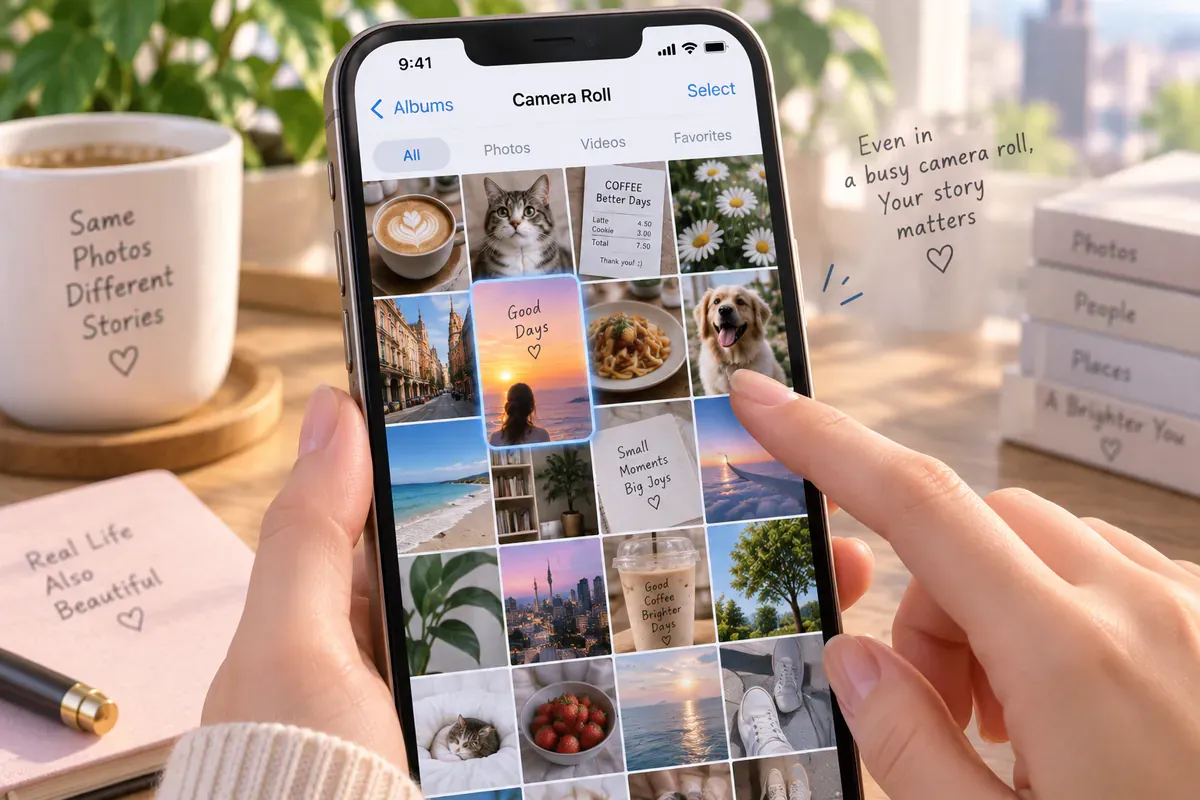
1つだけ保存したいときは、ストーリーズを開いて⋯ その他 → 保存をタップします。
良いところ
- 自分の手元に残る本物のファイル
- スマホの通常のバックアップに含まれる
惜しいところ
- ほかの写真に埋もれる
- 投稿したスマホにしか保存されない
- 機種変更のあと、オンにしたか忘れやすい
3. ハイライト:残したいものだけプロフィールに

ハイライトは、ストーリーズをプロフィールの自己紹介の下に固定しておく機能です。自分で削除するまで残るので、旅行やお知らせなど、みんなに見てほしいストーリーズにぴったりです。
ただしバックアップではありません。1つずつ自分で選ぶ必要があり、プロフィールを見られる人なら誰でも見られます。
4. 個人情報をダウンロード:まるごと書き出す
Instagramが現在保持しているアカウント情報を書き出せます。選んだ期間・項目によって内容が変わり、過去の投稿や削除済みデータをすべて復元するものではありません。

- ☰ メニュー
- アカウントセンター
- 個人の情報と許可
- 個人情報をダウンロード
準備に時間がかかり、ファイルがたくさん入ったフォルダで届きます。年に1回ならいいけれど、毎週やるのは難しいですよね。
良いところ
- 利用可能なアカウント情報のコピー
- アーカイブが有効なときに保存
惜しいところ
- 自分で依頼する必要があり時間がかかる
- 眺めるより保管向けのファイル構成
5. Telegramに自動バックアップ
いちばん手間のかからない方法です。アカウントに新しいストーリーズが投稿されると、元の写真・動画のままTelegramのチャットに届き、日付ごとに積み重なっていきます。開くものも、覚えておくこともありません。

Telegramはこの用途にぴったりです。無料で、スマホとパソコンで同じように見られて、アーカイブを探すよりチャットをスクロールするほうがずっと楽だからです。ストーリーズをTelegramに残す方法は、InstagramストーリーズをTelegramに保存する方法3つですべて紹介しています。
結局どれを使えばいい?
| 方法 | 自動 | コピーの場所 | 見返しやすさ |
|---|---|---|---|
| アーカイブ | ○ | Instagramアプリの中 | ふつう |
| カメラロール | ○ | 自分のスマホ | ほかの写真と混ざる |
| ハイライト | × | 自分のプロフィール(公開) | 選んだものだけ |
| 個人情報をダウンロード | × | パソコンの中のファイル | 不便 |
| Telegramバックアップ | ○ | すべての端末のTelegramチャット | 日付順で楽 |
アーカイブは必ずオンに。お金もかかりません。たまにしか投稿しないならカメラロールを追加、よく投稿する人や大事なストーリーズを失ったことがある人には自動バックアップがおすすめです。
よくある質問
すでに消えたストーリーズも取り戻せますか?
まずはアーカイブを確認してください。投稿したときにストーリーズをアーカイブに保存がオンだったなら、そこにあります。オフで、ほかのどこにも保存していなかった場合は、ほとんど取り戻す方法がありません。だからこそ、今のうちに設定しておくことが大切です。
ほかの人のストーリーズにも使えますか?
いいえ。この記事の方法はすべて自分のアカウントが対象です。Instagramの標準機能は自分が投稿したストーリーズしか保存せず、Story Autosaveも使えるのは公開アカウントのみです。
参考資料
続けて読む
Instagramストーリーズを自動保存する方法3つ
Instagramの自動保存スイッチ2つをオンにする方法と、何が残るか。新しいストーリーズをTelegramへ自動でバックアップする方法もまとめました。
6分で読めます#Instagram#ストーリーズ#自動保存

InstagramストーリーズをTelegramに保存する方法3つ
保存済みメッセージ(Saved Messages)に自分で送る、ダウンロードボットを使う、自動で届くようにする。手順と写真の画質の違いをまとめました。
6分で読めます#Instagram#ストーリーズ#Telegram

Instagramのストーリーをスクショすると相手に通知される?(2026年版)
いいえ。ストーリーをスクショや画面収録しても、相手に通知は届きません。相手にわかること、DMや消えるメッセージモードで違う点をまとめました。
4分で読めます#Instagram#ストーリーズ#スクショ