

音楽付きのInstagramストーリーズを音ごと保存する方法3つ
保存・アーカイブしたストーリーズでは音楽が失われることがあります。再生と画面収録の音声を確認し、今後は使用権のある音楽を入れた元動画も保管しましょう。
ぴったりの曲を選んでストーリーを投稿し、スマホに保存して再生してみたら、無音。あなたのミスではありません。Instagramの音楽の扱い方のせいです。
使える音楽、メニュー名、保存される内容は、国・アカウントの種類・アプリのバージョンによって違います。ひとつの方法に頼る前に、まずストーリーひとつで試してみてください。
音楽が消える理由
音楽スタンプの曲は、Instagramの中で再生することを条件に使用が許可されています。そのため、ストーリーをアプリの外に保存すると、曲を外して写真や動画だけになることがよくあります。ビジネスアカウントでは使える曲自体が少ない場合もあります。
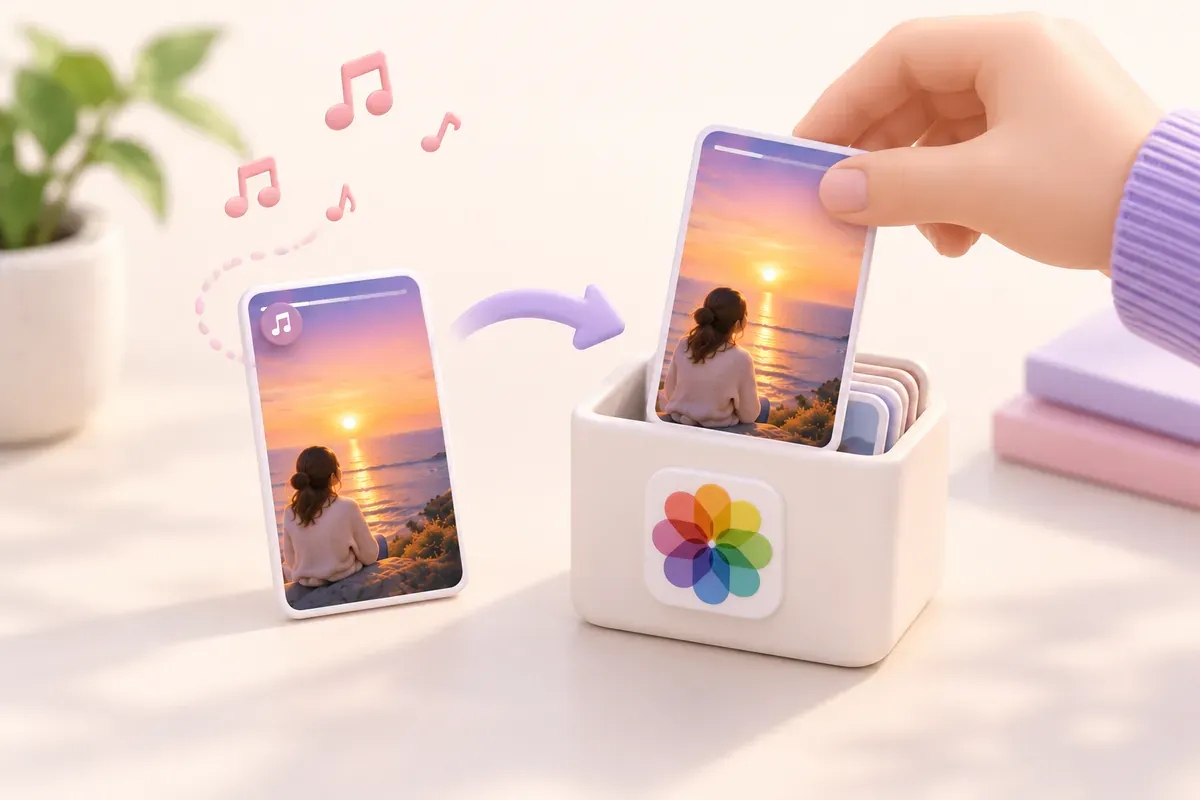
1. アーカイブで音楽が再生されるか確認する
アーカイブのストーリーズを開いて音声を確認してください。音楽がミュートされたり利用できなくなったりするため、元の音声が必ず残るわけではありません。
- プロフィール
- ☰ メニュー
- アーカイブ
- ストーリーズアーカイブ
ただし見られるのはアプリの中だけで、投稿時にストーリーズをアーカイブに保存がオンになっている必要があります。
2. 音ごと画面収録する
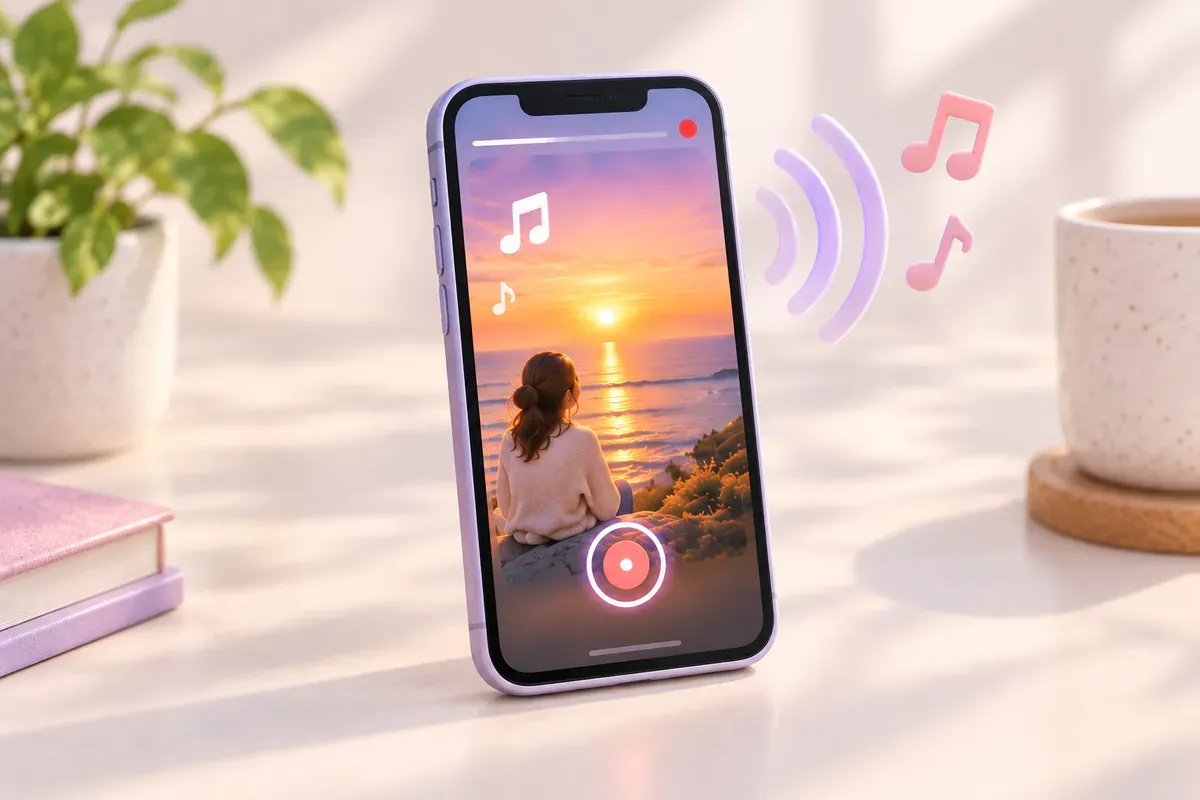
自分のストーリーズで音が出るなら、短く画面収録して保存ファイルを確認しましょう。アプリや端末によっては音声・映像の録画が制限されます。
- iPhone:コントロールセンターで画面収録ボタンを押してからストーリーを再生。消音モードはオフに。
- Android:標準の画面録画で、音声をメディアの音に設定。
良いところ
- 再生状態・端末による
- まず録画ファイルを確認しましょう。
惜しいところ
- 元のファイルより画質が落ちる
- タップや画面上のバーも映り込む
- 1つずつ手作業
3. 投稿前に動画へ音楽を入れておく
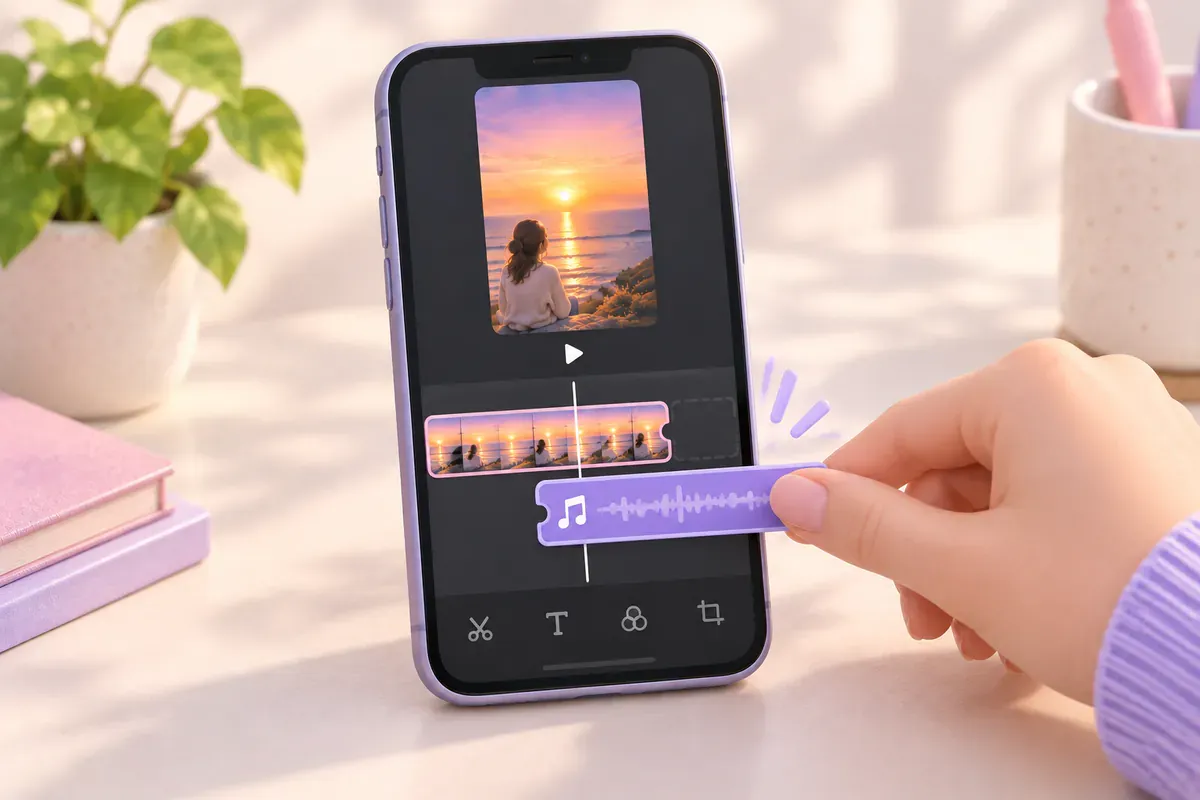
自作または使用権のある音楽を編集アプリで加え、書き出した元ファイルを保管しましょう。Instagramで投稿がミュートされる場合があり、再ダウンロードしても同じ音声になるとは限りません。
良いところ
- 再生状態・端末による
- 元の画質のまま
惜しいところ
- 投稿前にひと手間かかる
- 使ってよい音楽を使うこと(でないとミュートされることも)
結局どれを使えばいい?
| 方法 | 曲が残る | 画質 | 手間 |
|---|---|---|---|
| アーカイブ | 再生状態・端末による | 元のまま | なし |
| 画面収録 | 再生状態・端末による | 低め | 毎回手作業 |
| 投稿前に音楽を入れる | 再生状態・端末による | 元のまま | 1本につき1分 |
まずアーカイブを確認し、音が出るなら短い録画を試しましょう。今後の投稿は、許可された音楽入りの元動画をアップロード前に保管してください。
よくある質問
保存したストーリーが、自分の声まで含めて完全に無音です。なぜ?
投稿前にストーリーがミュートになっていなかったか、再生時にスマホが消音モードになっていないかを確認してください。曲だけが消えているなら、上で説明した著作権の問題です。
ストーリーがまったく保存されません。
それは別の問題です。ストーリーズがカメラロールに保存されないときの確認ポイントを順番に確認してみてください。
参考資料
続けて読む
Instagramストーリーズを自動保存する方法3つ
Instagramの自動保存スイッチ2つをオンにする方法と、何が残るか。新しいストーリーズをTelegramへ自動でバックアップする方法もまとめました。
6分で読めます#Instagram#ストーリーズ#自動保存

InstagramストーリーズをTelegramに保存する方法3つ
保存済みメッセージ(Saved Messages)に自分で送る、ダウンロードボットを使う、自動で届くようにする。手順と写真の画質の違いをまとめました。
6分で読めます#Instagram#ストーリーズ#Telegram

Instagramのストーリーをスクショすると相手に通知される?(2026年版)
いいえ。ストーリーをスクショや画面収録しても、相手に通知は届きません。相手にわかること、DMや消えるメッセージモードで違う点をまとめました。
4分で読めます#Instagram#ストーリーズ#スクショ